懒人听书 v8.5.41
 CAJViewer 官方版 v9.5.0.25241
 书旗小说阅读器 电脑版 v12.0.8.206
 PowerPoint Reader(PPT阅读器) 4.3.5.10
 金舟PDF阅读器 最新版 v2.1.7.0
 WPS Office官方版 官方最新版

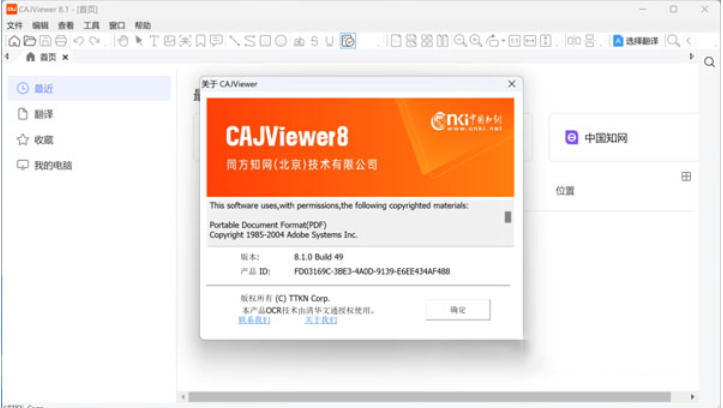
CAJViewer是由同方知网(北京)技术有限公司研发的专用学术文献阅读工具,是查阅CNKI系列数据库的标准浏览器。软件全面兼容CAJ及PDF格式,支持直接在线阅读原文及下载文献全文,打印效果清晰还原原版版面。自2003年发展至今,历经5.5、6.0、7.0版本迭代,功能不断完善,性能持续提升,充分融合市场同类产品优点。喜欢CAJViewer的朋友快来华军下载下载体验吧!
软件亮点
学术研究必备工具:
CAJViewer阅读器是中文科研圈最常用、基本不能少的一个工具,为科研人员提供了便捷的文献阅读和管理方式。
功能强大且实用:
用户普遍认为CAJViewer阅读器功能强大且实用,能够满足他们在学术研究中的各种需求。
操作简便易上手:
软件的界面设计简洁直观,操作流程优化得当,使用户可以快速上手并专注于学术内容的研究而非软件操作。
软件特色
兼容性强:
支持Windows和国产化Linux系统(如统信UOS、银河麒麟、中科方德等)。
适配x86、arm64等主流架构。
界面友好:
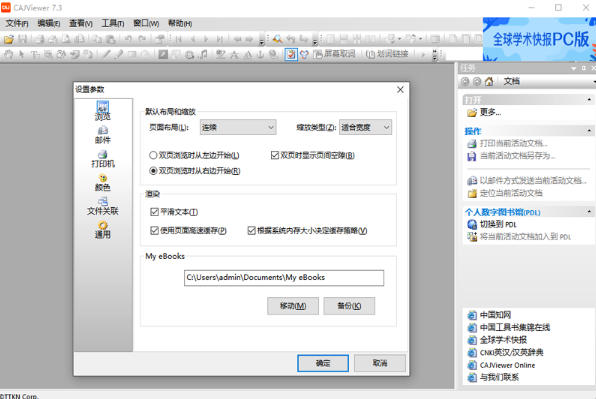
用户界面简洁直观,各项功能图标都易于识别和访问。
支持多语言界面,包括中文和英文,适应不同语言背景的用户。
稳定性高:
经过严格测试和优化,确保软件在长时间使用过程中保持稳定运行。
软件功能
多格式支持:
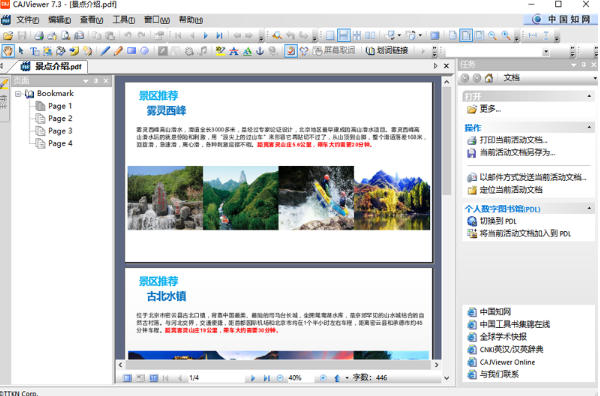
直接打开CAJ、NH、KDH、TEB、PDF等格式文件,无需转换。
遇到不支持的格式时,会在后台自动转换为PDF格式再让用户查看。
原版式还原:
完整保留期刊论文的原始排版、公式、图表和分栏,避免出现Word或普通PDF阅读器中的错位情况。
全文检索与高级检索:
能在单篇或整个文件夹中搜索关键词、作者、日期等。
支持AND/OR/NOT、通配符、短语精确匹配等高级搜索功能。
搜索结果可以按相关度、时间、作者等排序。
标注与笔记:
提供高亮、下划线、删除线、手写曲线、文本框、书签等7种标注方式。
所有批注都放在“标注窗口”里统一管理,可以跟着文档保存,也能单独导出。
OCR文本识别:
内置中文、英文双语言OCR功能,能将扫描版PDF或图片中的文字识别成可复制的文本,方便用户进一步编辑和使用。
文献管理:
支持批量导入或导出文献。
提供文件夹分类、加标签、比版本等管理功能。
能与“知网研学”云端同步,方便用户在不同设备间查看和管理文献。
引用与格式化:
一键生成GB/T 7714标准的参考文献,直接粘贴到Word中使用。
支持导出成EndNote、NoteExpress等中间格式。
深度对比阅读:
同一个窗口分成左右两边,可以对照着看两篇文献,适合写综述或比对实验。
打印与格式转换:
支持虚拟打印成PDF、Word等格式。
可以直接保存成TXT、图片等格式,方便在Pad、Kindle等设备上查看。
常见问题
文件下载后打开提示错误:
可能原因:软件版本老旧、CAJ Service Host服务未开启、防火墙阻止。
解决方法:卸载CAJViewer,重新安装最新版本;按Win+R,输入“services.msc”打开“服务”界面,确认CAJ Service Host已经开启;暂时关闭防火墙,尝试重新打开文件。
浏览原文显示出现乱码:
可能原因:软件版本过低、系统字体目录问题、非中文环境未安装中文字体、BIG5环境下字体设置不当。
解决方法:下载并安装最新版本的CAJViewer;检查系统的字体目录,看是否有以“CAJ”开头的字体文件,如有,请按F5刷新显示;如无,请重新安装最新版本全文浏览器,然后重新启动计算机;在非中文环境下,先至少安装一种中文字体,然后设置全文浏览器的默认字体为中文字体;在BIG5环境下,选择默认字体最好设置“细明”为中文字体,不要设置楷体等其他字体。
功能介绍
页面设置
可通过[放大]、[缩小]、[指定比例]、[适应窗口宽度]、[适应窗口高度]、[设置默认字体]、[设置背景颜色]等功能改变文章原版显示的效果;
浏览页面
可通过[首页]、[末页]、[上下页]、[指定页面]、[鼠标拖动]等功能实现页面跳转;
查找文字
对于非扫描文章,提供全文字符串查询功能;
切换显示语言
本软件除了提供简体中文,还提供了繁体中文、英文显示方式,方便海外用户使用;
文本摘录
通过[鼠标选取]、[复制]、[全选]等功能可以实现文本及图像摘录,摘录结果可以粘到WPS、WORD等文本编辑器中进行任意编辑,方便读者摘录和保存(适用于非扫描文章);
图像摘录
通过[复制位图]等功能可以实现图像摘录,摘录结果可以粘到WPS、WORD等文本编辑器中进行任意编辑,方便读者摘录和保存(适用于非扫描文章);
打印及保存
可将查询到的文章以*.caj/kdh/nh/pdf文件格式保存,并可将其按照原版显示效果打印.
FAQ
1、安装完成后第一次使用时出现“无法找到组件”错误
CAJViewer 7.0.2在安装完成后第一次使用时有可能会出现“无法找到组件”错误。如下图所示:

原因:这是因为CAJViewer 在安装过程中需要注册环境变量,而在安装之前打开的IE不能使用新注册的环境变量所致。
解决方案:要解决此问题,只需要重新打开IE即可。
2、使用时出现“MSXML not registered”错误
CAJViewer 在使用时有可能会出现“MSXML not registered”错误。
原因:这是因为CAJViewer 7.2运行所需的MSXML版本过低或没有正确安装所致。
解决方案:请使用下面的链接下载安装即可。
http://www.microsoft.com/downloads/details.aspx?displaylang=zh-cn&FamilyID=3144b72b-b4f2-46da-b4b6-c5d7485f2b42
安装步骤
一、在本站下载最新版的CAJViewer安装包,双击运行。
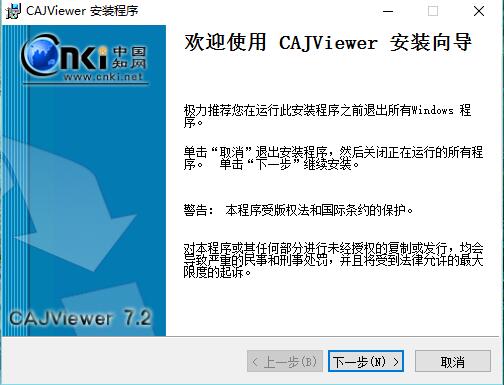
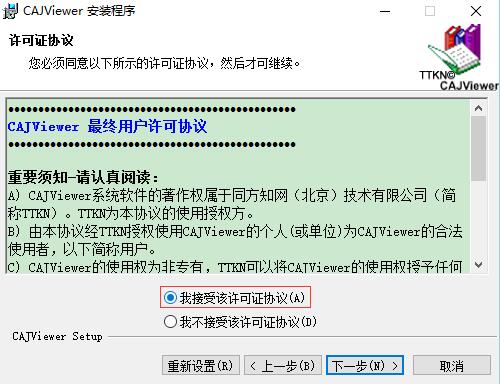
二、单击下一步,选择同意协议后点击下一步
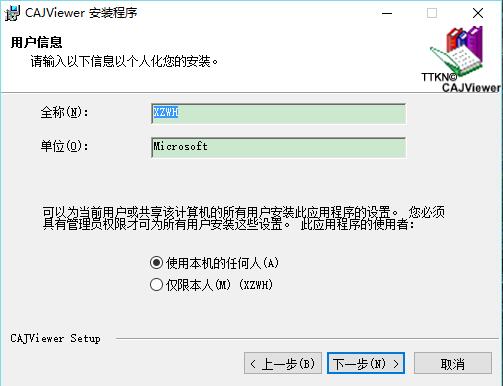
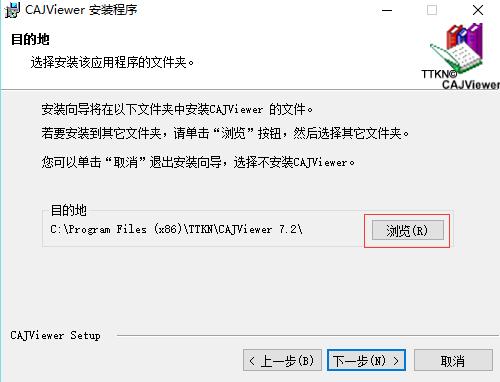
三、可以点击【浏览】,选择软件的安装路径;或者直接点击【下一步】,软件会安装在默认的位置。
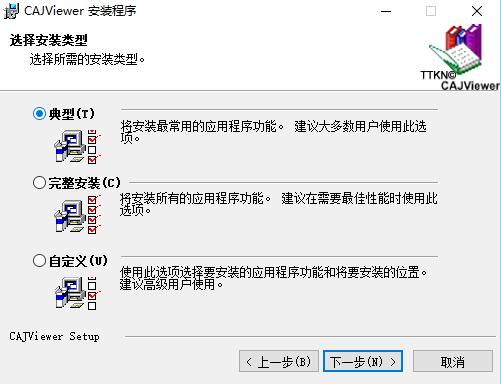
四、选择所需的安装类型后点击下一步。
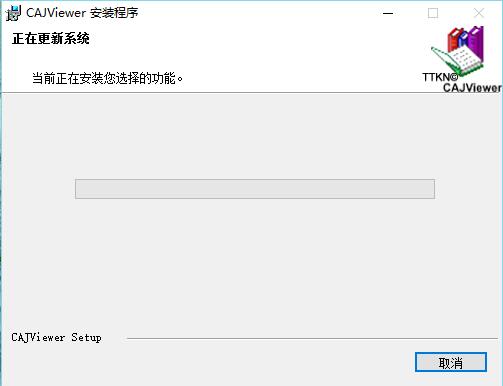
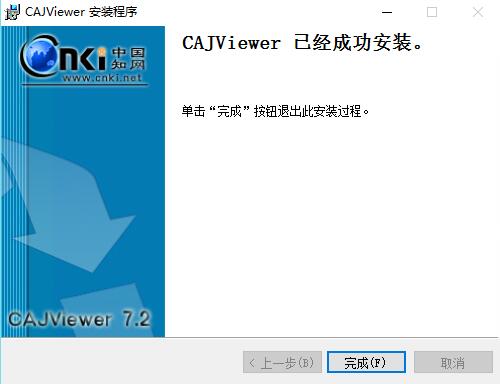
五、耐心等待软件安装完毕,点击【完成】就可以啦。
使用技巧
1、如何设置可以使CAJViewer不保存历史纪录?
在默认情况下,CAJViewer 会保存用户的浏览历史,这是为了方便用户使用而特意增加的一个功能。但如果涉及到用户隐私或其它一些原因时,可能会要求取消这个功能。
解决方案:
1.单击“开始”->“运行”,在打开里输入"regedit",运行注册表编辑器,找到项[HKEY_CURRENT_USERSoftwareTTKNCAJViewer 7.0Config],然后在此项中新建名为“SaveFileHistory”的DWORD值,并设为“0”即可。
2.直接将下列内容保存为一个.reg文件,导入注册表即可。 Windows Registry Editor Version 5.00
[HKEY_CURRENT_USERSoftwareTTKNCAJViewer 7.0Config] "SaveFileHistory"=dword:00000000
2、如何设置可以使CAJViewer不保存文件列表
在默认情况下,CAJViewer 在第一次有文件打开的情况下关闭时,会提示用户是否要保存文件列表,如果用户选择“是”,并且选择了“记住我的选择,以后不要提醒我”的选项,则此后关闭CAJViewer时,都会保存已打开的文件列表。在某些情况下,用户可能不需要此功能。
解决方案: 1.在菜单中选择“工具”->“参数设置”,在出现的对话框中切换到“通用”,选上“退出时提示保存打开的文件列表”,然后关闭程序(必须有打开的文件),就会出现提示是否要保存文件列表,选择“否”并勾选上“记住我的选择,下次不要提醒我”的选项,此后就不会有提示,也不会再保存打开的文件列表。
2.直接修改注册表或把下面的文字保存成.reg文件,导入到注册表即可。
Windows Registry Editor Version 5.00
[HKEY_CURRENT_USERSoftwareTTKNCAJViewer 7.0Config]
"SaveFileListPrompt"=dword:00000000
"SaveFileList"=dword:00000000