雷电模拟器 v9.1.63
 BlueStacks 中文版 v5.22.91.6503
 手机模拟大师 官方版 v7.3.3592.2470
 网易MuMu模拟器12 官方渠道版 v5.0.2
 逍遥安卓模拟器 官方版 v9.0.9
 夜神安卓模拟器 官方版7.0.6.2

BlueStacks模拟器中文版是一款可在电脑上运行安卓应用与游戏的 PC 虚拟机软件,兼容性出色,支持 32 位与 64 位的 Windows XP、Vista、Win7、Win8、Win8.1 等多版本系统。软件提供软键盘等多种输入方式,操作便捷流畅,内置多款应用商店,方便用户快速下载安装各类应用与游戏,实现电脑端畅玩安卓应用的需求,是稳定实用的安卓模拟器工具。
软件亮点
游戏玩家:
BlueStacks为游戏玩家提供了丰富的功能,如键盘映射、手柄支持、游戏录制等,显著提升游戏体验。同时,软件兼容市面上绝大多数主流游戏,满足不同玩家的需求。
应用测试人员:
可以在不同的硬件和操作系统上测试Android应用程序,提高测试效率。BlueStacks的兼容性和稳定性使得它成为应用测试人员的理想选择。
开发工程师:
可以使用BlueStacks来开发和调试Android应用,提高开发效率。软件提供了丰富的开发工具和设置选项,方便开发人员进行应用开发和调试工作。
普通用户:
对于没有安卓手机或希望在电脑上体验安卓应用的用户来说,BlueStacks是一个不错的选择。用户可以在电脑上运行各种安卓应用和游戏,享受大屏和更流畅的操作体验。
软件特色
界面友好与操作简便:
BlueStacks的界面设计直观易用,用户可以轻松上手。同时,软件提供了丰富的设置选项,用户可以根据自己的需求进行个性化配置。
优化资源占用:
BlueStacks团队不断对软件进行更新和优化,修复已知问题,提升用户体验。例如,优化了BlueStacks 5性能,让用户享受更顺畅、响应更快的游戏体验。
通过深度优化技术,充分利用电脑的处理器、内存和显卡资源,显著提升运行速度。在节能模式下运行多个实例时,也能确保游戏运行流畅。
多语言支持:
支持包括简体中文在内的多国语言,满足不同地区用户的需求。
安全纯净的使用环境:
BlueStacks无任何广告或捆绑软件,为用户提供一个干净、纯净的使用环境,让用户专注于应用体验。
软件功能
高性能图形渲染:
BlueStacks采用独创的Hyper-V和Layercake技术,实现高性能图形渲染,支持高帧率运行,带来更清晰的视觉效果和更快的反应时间。
通过使用微软的DirectX加速进行渲染,使得Android应用的图形表现与PC本地应用无异。此外,BlueStacks还优化了Vulkan图形渲染器,以确保更多游戏能如预期运行。
多开与同步功能:
支持同时运行多个安卓实例,满足多任务处理需求。用户可以在多开游戏中同步操作,提高效率。
在节能模式下执行数个多开时,可将CPU使用率降低87%,并将GPU使用率降低97%,确保游戏运行流畅。
键鼠与手柄操控:
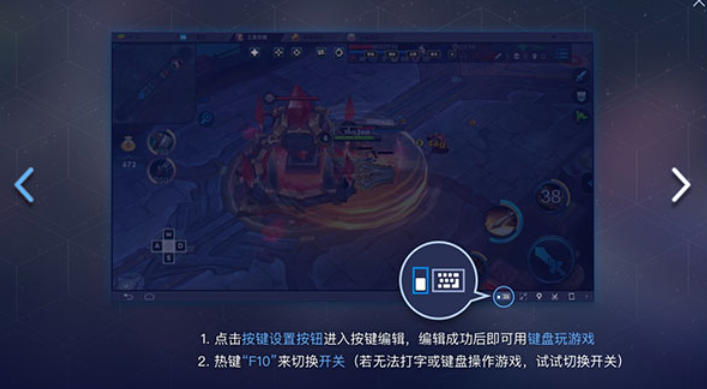
支持键盘、鼠标和游戏手柄等多种输入方式,提供预设和自定义操控配置。用户可自定义按键映射,实现端游般的流畅操作体验。
例如,在射击游戏中可设置键盘按键进行瞄准和射击,提高操作精准度;在MOBA游戏中,可以使用鼠标右键行走,操作跟端游完全无差,走位速度提升40%,360度移动方向无死角。
脚本录制与自动化:
支持脚本录制功能,可以自动执行重复任务,简化游戏操作。用户可以录制和运行复杂操作序列,实现自动化。
应用兼容与游戏库:
与大多数安卓应用和游戏兼容,用户可以在电脑上轻松运行各种应用和游戏。
提供超过200万款游戏,满足不同玩家的需求。
跨平台数据互通:
支持在模拟器和手机之间同步数据,方便用户在不同设备间切换。用户可以通过扫描蓝叠客户端或官网二维码,将游戏包下载至手机,轻松实现数据互通。
常见问题
安装失败:
原因:可能由于电脑缺少必要的组件,如显卡驱动未安装或版本过低、.NET Framework未安装或版本过低、系统分辨率设置不当、内存不足、旧版未彻底卸载等。
解决方法:
更新显卡驱动至最新版本。
安装或更新.NET Framework至推荐版本(如.NET Framework 4.5)。
确保桌面分辨率大于1024x768。
增加电脑内存至至少2GB。
使用Total Uninstaller等工具彻底卸载旧版BlueStacks,清理注册表残留。
以管理员权限运行安装程序,并关闭Hyper-V等可能冲突的虚拟化功能。
软件特色
超瘦7M首包,快速安装
酷炫产品界面,视觉盛宴
键鼠操控,爽快畅玩
绿色+安全+极速
兼容性好,全屏运行
海量热门游戏,绝佳体验
功能介绍
1、可以畅玩如《梦幻西游》、《愤怒的小鸟》、《九阴真经》、《花千骨》等热门手机游戏。
2、BlueStacks安卓模拟器对于普通PC(笔记本)上的摄像头、耳麦、物理鼠键等外设也均有良好支持,再配合触控显示,绝对能让你有绝佳的游戏体验!
3、借助BlueStacks安卓模拟器在Windows操作系统上快速并全屏运行心怡的游戏
4、保护账号安全,坚决抵制机器人,非法外挂,非法辅助
FAQ
BlueStacks蓝叠安卓模拟器如何传图片?
大家在BlueStacks蓝叠安卓模拟器用微信的时候,经常遇到图片怎么发送,又或者是BlueStacks里的文件怎么弄到电脑上的问题,
解决方法是:
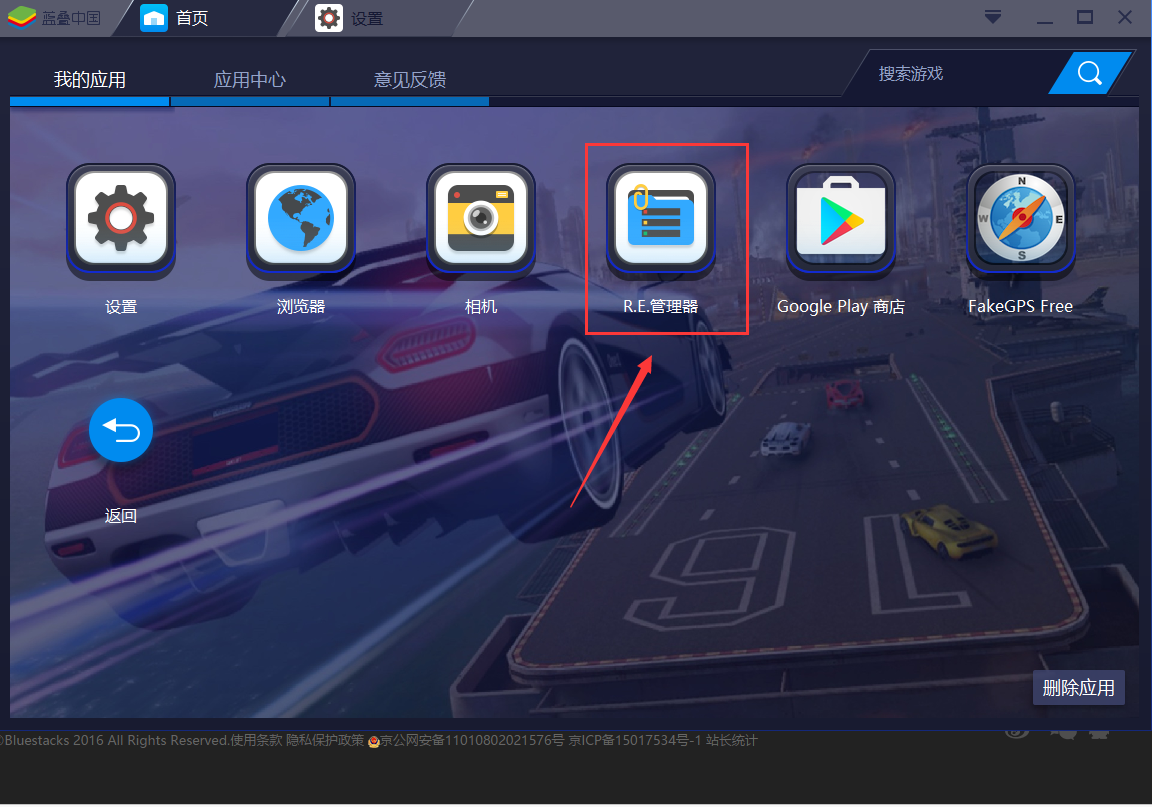
这里推荐一款叫RE管理器的应用,安装RE管理器,然后打开, 来到sdcard/windows目录,我们可以看到以下的文件夹,这里sdcard/windows/Pictures == 电脑中的我的图片,这两个是互通的(注意:如果BlueStacks里删除了,电脑里也会删除,所以操作请额外小心),在sdcard/windows里的不同目录相当电脑的不同位置
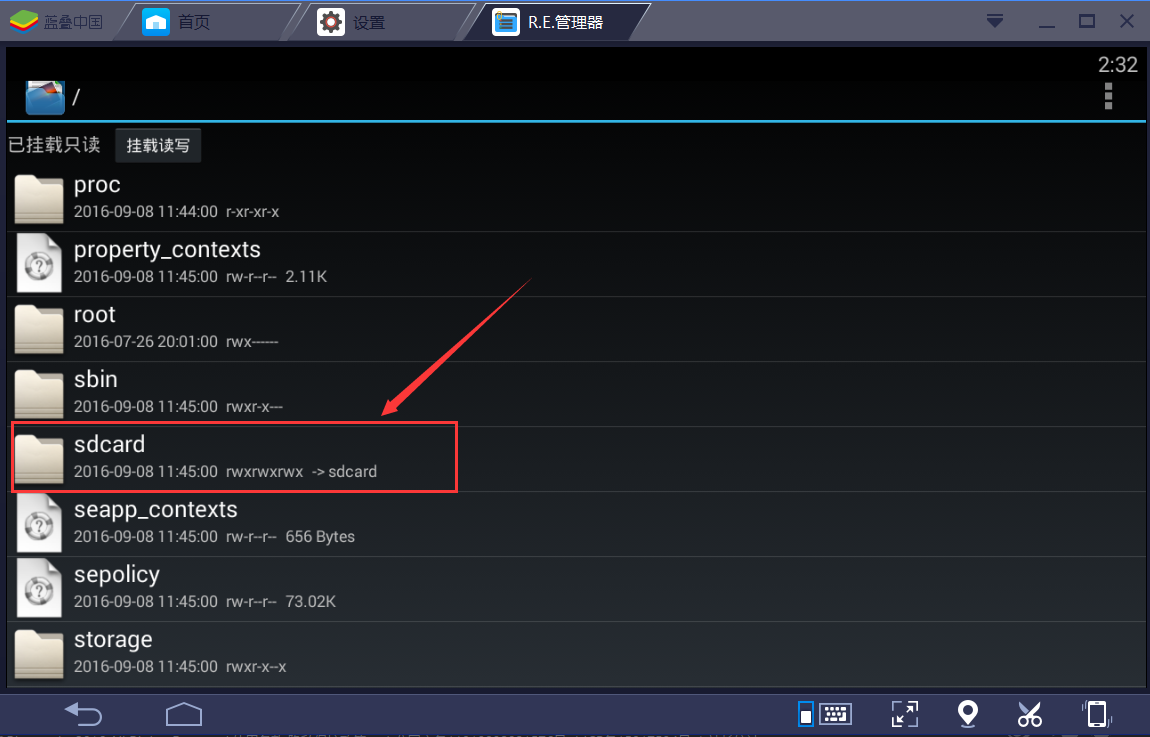
Documents==我的文档
InputMapper是存放脚本文件, 请不要删除
Pictures==我的图片
这里微信无法用RE管理器选择图片的, 需要先把图片传到模拟器里,然后用RE管理器把图片转移到sdcard/DCIM文件夹,然后重启下模拟器就能在微信里的图库找到。
安装步骤
一、在本站下载最新版的BlueStacks,双击运行。
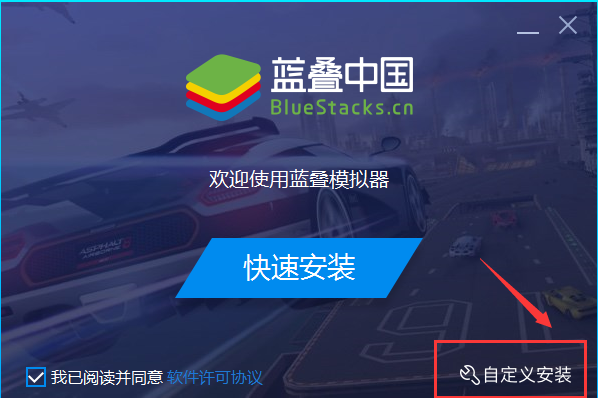
二、点击【快速安装】或者【自定义安装】。快速安装,会安装在系统默认的位置;自定义安装,可以选择软件的安装位置等,小编在此建议选择自定义安装。
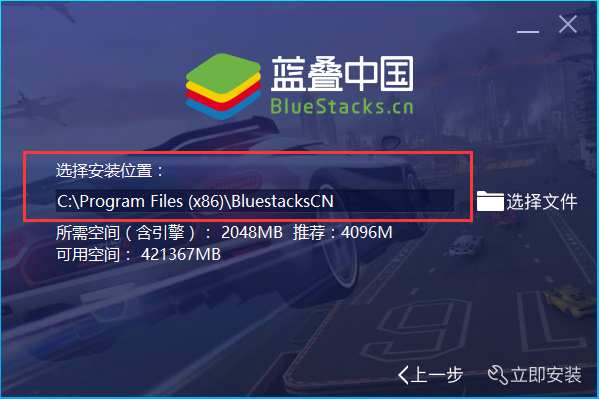
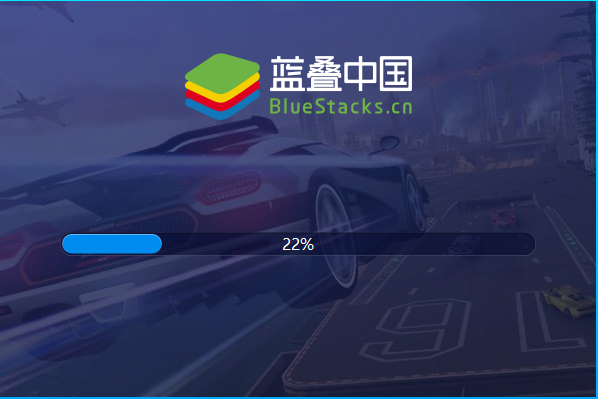
三、软件安装,可能需要几分钟,请耐心等待。
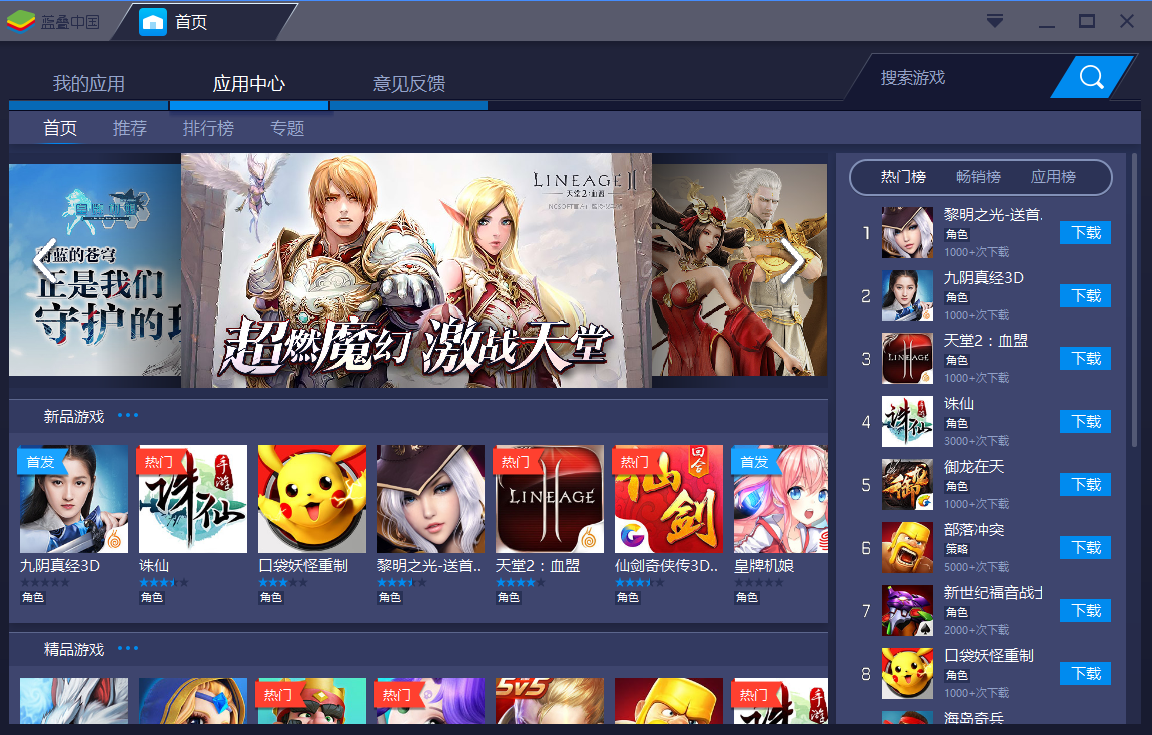
四、安装完成,可以尽情使用BlueStacks安卓模拟器了。
使用技巧
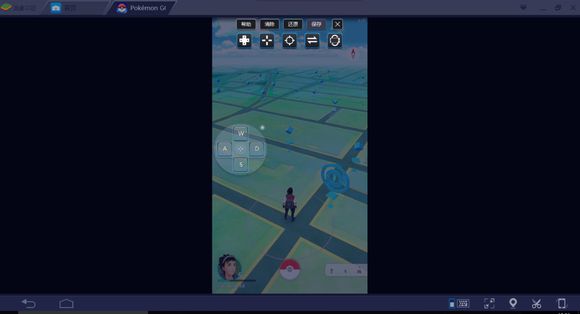
如何用BlueStacks蓝叠玩Pokemon Go!
操作步骤:
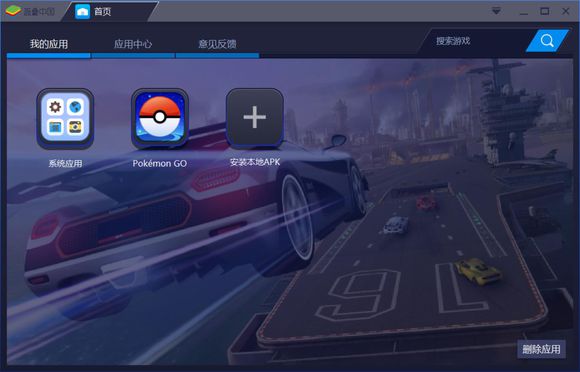
1、更新或下载完BlueStacks蓝叠最新版安装模拟器后,在蓝叠应用中心搜索pokemon go游戏,并下载到模拟器中。
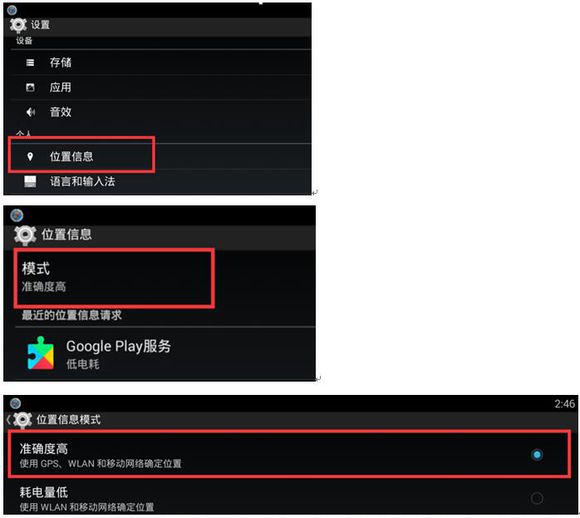
2、打开设置-位置信息,选择准确度高
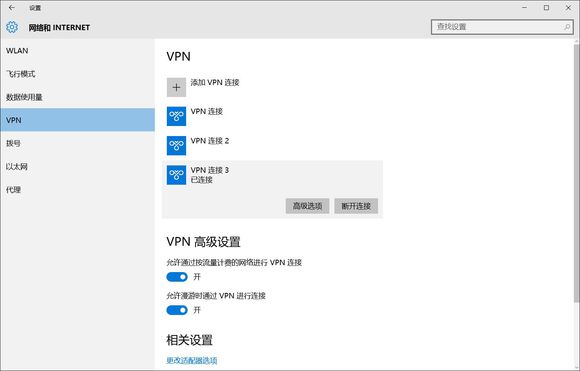
3、连上VPN
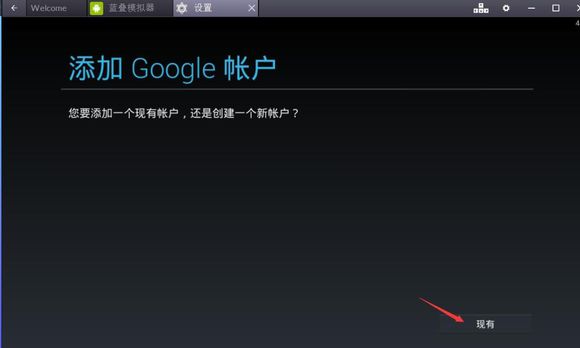
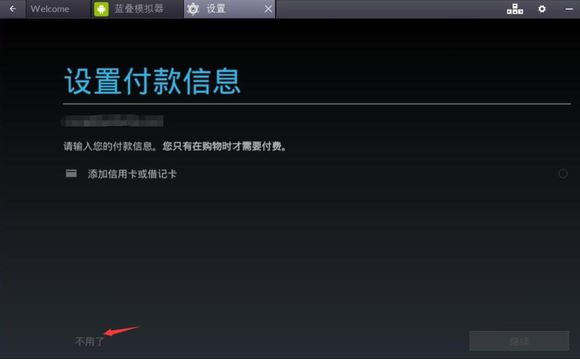
4、再次打开模拟器设置,选择googleplay商店进行谷歌账号的注册(如何注册谷歌账号,请自行百度)
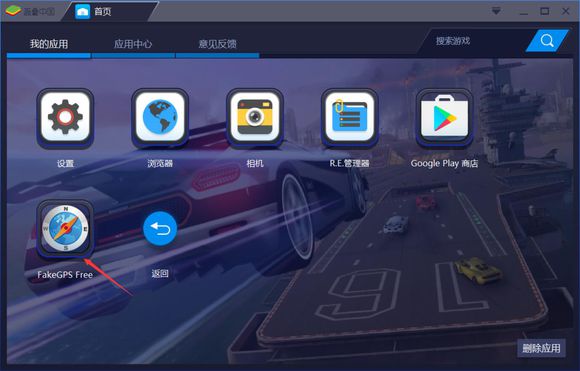
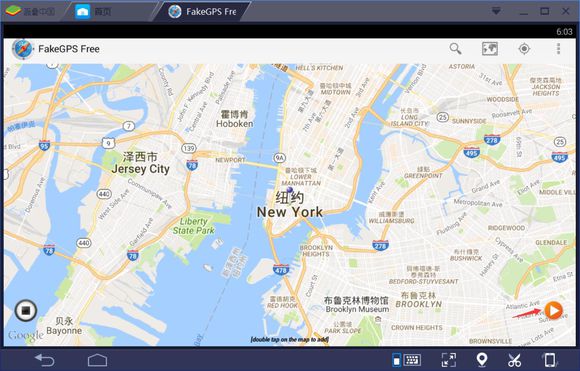
5、再次打开模拟器设置,选择fakegps软件,并将地址设置到纽约(因为纽约的宠物比较多),最后点击确定
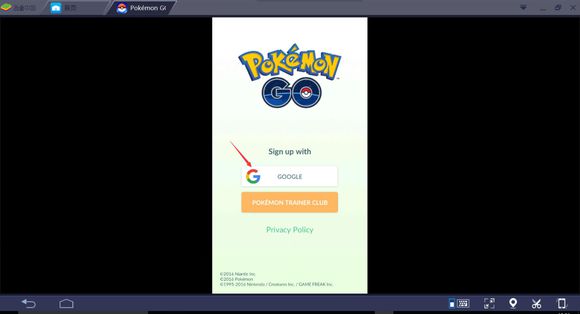
6、打开pokemon go游戏,登陆谷歌账号。
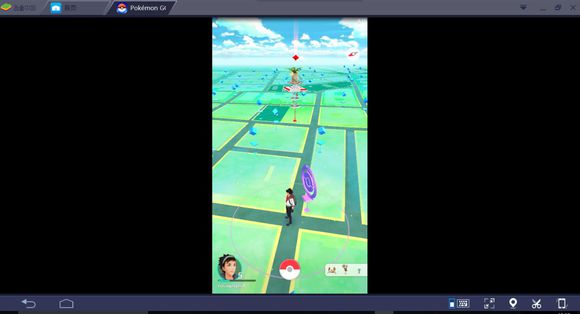
7、最后小伙伴们可以使用键盘上的WASD进行模拟移动的操作啦