分区助手专业版 v10.7.0
 DiskGenius中文版 v6.0.1
 易我分区大师 最新版 v16.0.0
 Nero Buening ROM 中文版 v15.0.3900
 NeroVision Express 中文版 v3.1.0.25
 easyrecovery 中文版v6.30

Hasleo Disk Clone 是一款专业高效的硬盘克隆与迁移工具。它能够安全、无损地将整个磁盘或指定分区克隆至另一位置,确保数据完整。软件核心功能包括快速系统迁移、将硬盘升级至更大容量磁盘,并可在克隆过程中灵活调整目标分区的大小与位置,操作便捷。无论是为系统备份、更换硬盘还是数据迁移,Hasleo Disk Clone 都能提供稳定可靠的解决方案,是用户进行磁盘管理的实用助手。
软件亮点
向导式操作界面
软件界面简洁明了,即使是初次接触该软件的用户也能快速上手。
操作步骤简单,只需按照向导提示进行操作,就能完成克隆任务。
多语言支持
提供多语言支持,包括简体中文,方便不同地区的用户使用。
便携版本
提供便携版本,无需安装即可使用,方便用户在不同电脑间灵活切换。
软件特色
4K 对齐优化
自动优化 SSD 分区对齐至 4096 扇区,提升固态硬盘读写性能并延长寿命。
异构硬件启动适配
自动修复系统启动配置(UEFI/BIOS),确保克隆后的系统可在不同硬件平台启动。
动态磁盘与虚拟磁盘支持
兼容 Windows 动态磁盘(RAID 阵列)及 VHD/VHDX 虚拟磁盘的克隆操作。
智能排除机制
克隆时可跳过指定文件/文件夹(如临时文件),节省目标磁盘空间。
MBR 与 GPT 格式转换
通过克隆功能即可实现磁盘在 MBR 和 GPT 格式之间的转换,无需额外工具。
WinPE 应急启动盘创建
可制作 WinPE 紧急启动磁盘,当系统无法正常启动时,通过该启动盘即可进行磁盘迁移、分区克隆等操作,为数据救援提供保障。
软件功能
系统迁移
直接将 Windows 操作系统(含引导分区)迁移至新硬盘(HDD/SSD),迁移后可直接启动,无需重装系统或驱动。
支持不同容量磁盘间的迁移,如从 HDD 升级到 SSD,显著提升电脑响应速度。
磁盘克隆
整盘克隆:复制源硬盘所有分区(含隐藏分区)至新硬盘,支持 HDD/SSD/NVMe 等混合类型设备。
增量克隆技术:首次全量克隆后,后续仅同步已修改数据,大幅缩短备份时间。
扇区级克隆模式:支持逐扇复制(包括空白扇区),确保数据完整性,适用于修复坏道硬盘或完全备份。
分区克隆
选择性克隆特定分区(如数据盘),保留原始文件结构,迁移过程中不会丢失任何文件。
支持将分区克隆到另一个位置,方便用户对克隆的文件进行迁移、分享或保存。
安装方法
在本站下载Hasleo Disk Clone官方版软件包,解压,运行“exe.文件”
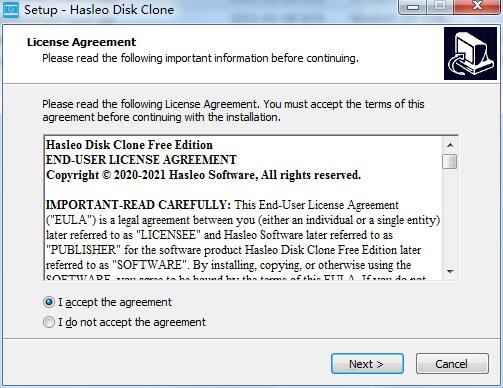
双击打开,进入安装向导,阅读协议,点击I accept...,点击Next
选择安装位置,默认c盘,点击Next
选择开始菜单文件夹,点击Next
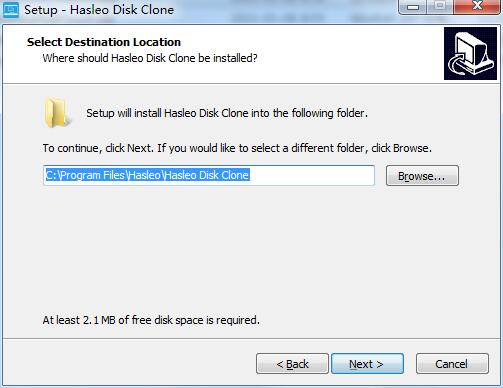
选择附加任务,点击Next
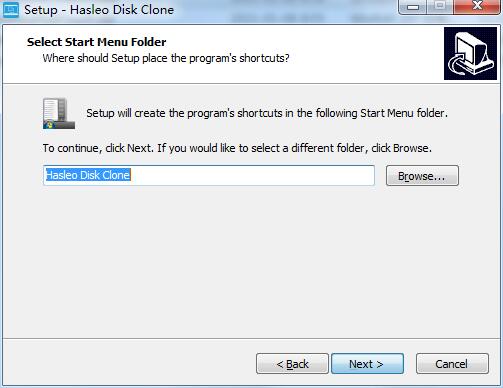
准备安装,点击Install
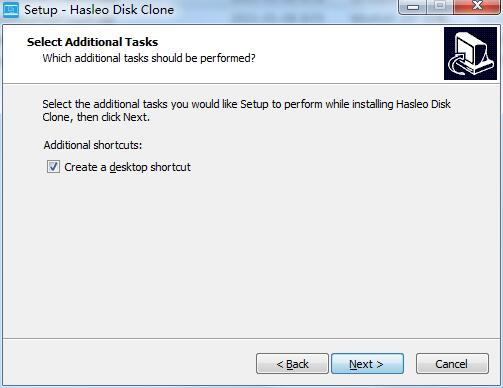
Hasleo Disk Clone官方版正在安装,耐心等待一下
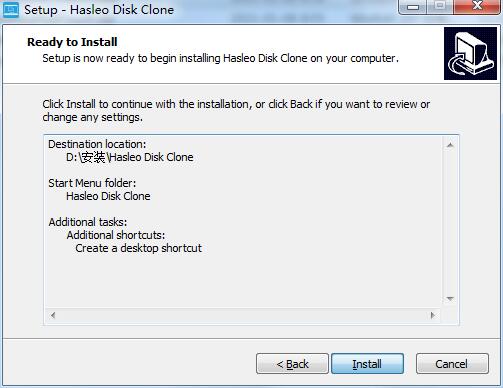
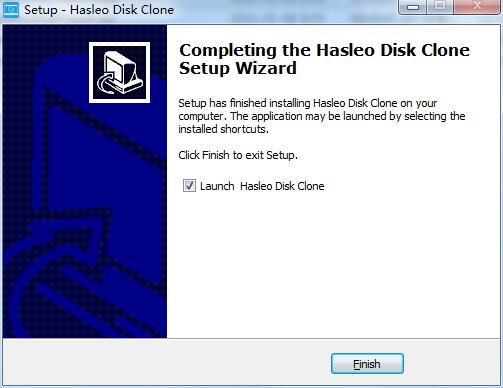
安装完成,点击Finish,退出安装向导
使用方法
1、使用Hasleo磁盘克隆将Windows迁移到另一个磁盘的教程。
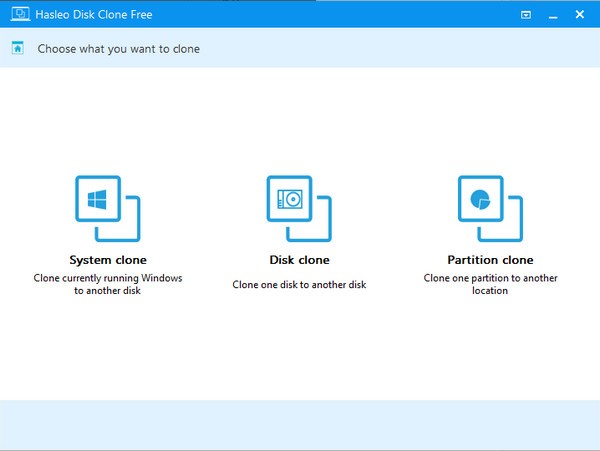
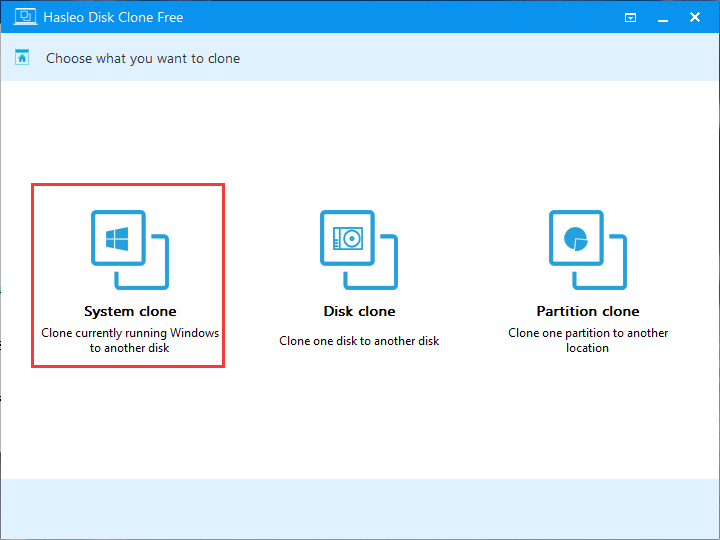
步骤1.运行Hasleo Disk Clone,单击“系统克隆”。
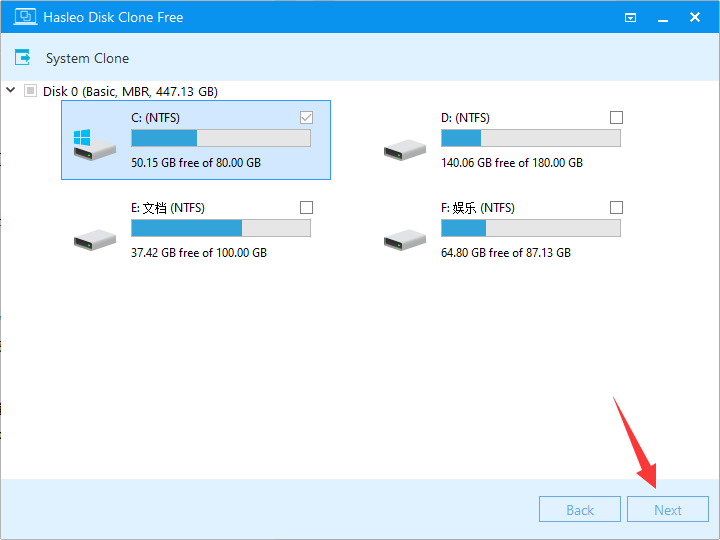
步骤2.Hasleo Disk Clone将自动选择Windows系统迁移所需克隆的所有分区,只需单击“下一步”。
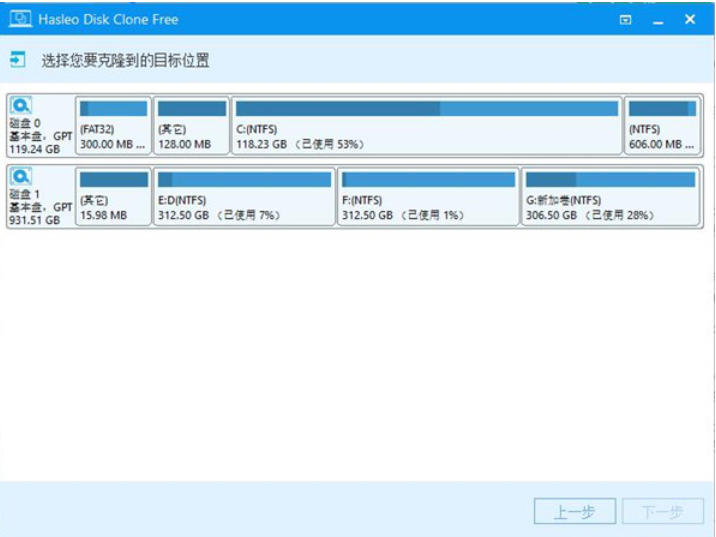
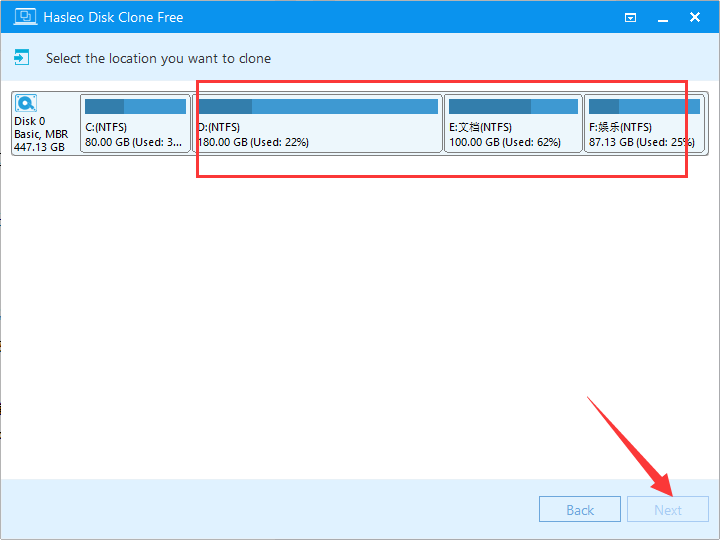
步骤3.选择目标磁盘,然后单击“下一步”。
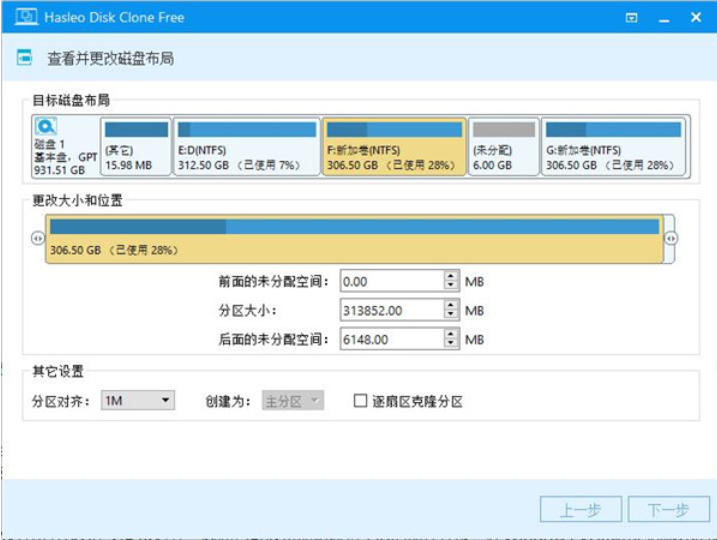
步骤4.根据需要调整分区的大小和位置,然后单击“下一步”。警告消息告诉您所选驱动器上的所有数据将被破坏。如果目标磁盘上没有重要数据,请单击“是”继续。
对齐方式:
1M(推荐):1M对齐是4K对齐的子集,按1M对齐的分区始终是4K对齐,因此它可以帮助您获得SSD的最佳性能。在Windows Vista和更高版本的操作系统中,使用Windows磁盘管理创建的分区始终按1M字节对齐,而不管磁盘是否为SSD。
4K:确保每个目标分区的起始扇区始终按4K字节对齐,这对于SSD的最佳性能非常重要。
圆柱体:确保每个目标分区的起始扇区始终始于圆柱体的开头。Windows XP和以前的操作系统使用此对齐方式。
无:每个目标分区的起始扇区未对齐。
步骤5.Hasleo Disk Clone开始克隆。
2、使用Hasleo磁盘克隆将一个磁盘克隆到另一个磁盘的教程。
步骤1.运行Hasleo磁盘克隆,单击“磁盘克隆”。
步骤2.选择要克隆的源磁盘,然后单击“下一步”。
步骤3.选择目标磁盘,然后单击“下一步”。
步骤4.根据需要调整分区的大小和位置,然后单击“下一步”。警告消息告诉您所选驱动器上的所有数据将被破坏。如果目标磁盘上没有重要数据,请单击“是”继续。
对齐方式:
1M(推荐):1M对齐是4K对齐的子集,按1M对齐的分区始终是4K对齐,因此它可以帮助您获得SSD的最佳性能。在Windows Vista和更高版本的操作系统中,使用Windows磁盘管理创建的分区始终按1M字节对齐,而不管磁盘是否为SSD。
4K:确保每个目标分区的起始扇区始终按4K字节对齐,这对于SSD的最佳性能非常重要。
圆柱体:确保每个目标分区的起始扇区始终始于圆柱体的开头。Windows XP和以前的操作系统使用此对齐方式。
无:每个目标分区的起始扇区未对齐。
步骤5.Hasleo Disk Clone开始克隆。
常见问题
克隆失败或中断
问题描述:克隆过程中出现错误提示(如0x005700c201960000、Failed to run system API等),或克隆进度突然中断。
可能原因:
磁盘空间不足:目标磁盘容量小于源磁盘已用空间,或剩余空间不足。
动态磁盘兼容性问题:源磁盘或目标磁盘为动态磁盘(RAID阵列),且软件版本不支持。
文件系统损坏:源磁盘存在坏道或文件系统错误,导致克隆失败。
权限问题:未以管理员身份运行软件,或系统权限限制导致操作失败。
解决方案:
检查磁盘空间:确保目标磁盘容量≥源磁盘已用空间,或调整分区大小以适应目标磁盘。
更新软件版本:下载最新版Hasleo Disk Clone,支持动态磁盘克隆和更多文件系统。
修复源磁盘:使用chkdsk /f命令修复文件系统错误,或使用磁盘检测工具扫描坏道。
以管理员身份运行:右键点击软件图标,选择“以管理员身份运行”。