 360安全桌面 v2.8.0.1010
 小智桌面 3.3.3.10
 飞火动态壁纸 官方版 v2.5.5.1
 屏幕亮度调节工具 绿色版v22.0.0.1
 Axialis IconWorkshop 图标设计工具 官方英文版 v6.9.1.0
 upupoo动态桌面 绿色版v3.2.8.0
ElevenClock 是一款小巧而强大的“补丁”式工具,它通过一个简单的时钟,极大地优化了 Windows 11 用户,尤其是多显示器用户的使用体验。在您的每一个显示器上,包括在全屏游戏或应用时,都显示一个可自定义的系统时钟。可以根据喜好调整时钟的字体、颜色、大小、位置,甚至添加日期、秒数等更多信息。完美弥补了 Windows 11 原生系统在多显示器场景下的这一功能缺失,极大地提升了多任务工作效率和便利性。
功能介绍
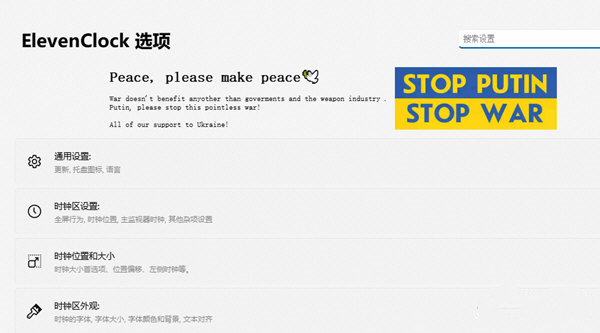
高度自定义时钟显示
时间日期格式:用户可自由选择显示时间、日期、星期几,甚至添加秒数,或隐藏不需要的信息。支持创建自定义格式,满足多样化需求。
样式定制:调整时钟的字体大小、颜色、背景透明度,以及整体外观(如深色/浅色主题),使其与桌面风格完美匹配。
位置与数量:时钟可放置在屏幕任意位置,支持添加多个时钟(如任务栏两侧或不同显示器上),灵活适应多任务场景。
多显示器支持
每个显示器上的时钟可独立配置,包括显示内容、样式和位置。
支持不同分辨率和比例的显示器(如 100%、150%、200% 等),确保时钟对齐和尺寸正确。
当显示器连接或断开时,时钟会自动调整,避免显示异常。
精准时间同步
自动与互联网时间同步,确保时钟准确性,误差极低。
时钟每秒更新一次,避免任务栏时间不一致的问题。
行为定制
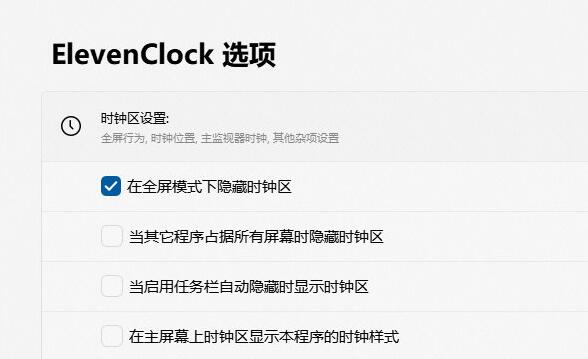
设置时钟在全屏应用(如游戏、视频)运行时是否保持可见。
定义点击、双击或中键点击时钟的行为(如显示/隐藏通知和日历面板)。
附加工具
提供多个定时器和倒计时器,支持自定义声音、提示文本和外观,适合跟踪任务或工作时间。
支持顶部任务栏显示时钟,满足不同布局偏好。
软件特色
开源免费
遵循 Apache License 2.0 协议,用户可免费使用并根据需求修改代码。
项目仓库提供详细安装说明和功能介绍,上手简单。
跨语言支持
支持多种语言(如中文、英文、日文、韩文等),方便全球用户使用。
社区活跃,持续更新和优化功能。
轻量级与稳定性
资源占用低,对系统性能影响小。
兼容 Windows 11 所有版本,包括最新更新。
软件亮点
多任务处理
在多个显示器上独立显示时钟,帮助用户高效管理时间,避免错过重要事件。
个性化桌面
通过自定义时钟样式和位置,打造独一无二的桌面风格,提升视觉体验。
专业工作需求
精确时间同步功能适合交易员、调度员等需要实时时间的职业。
多时区显示功能满足跨国协作或旅行场景。
辅助功能
为视力不佳的用户提供大字体、高对比度时钟选项。
支持 HiDPI 显示器,确保时钟清晰可读。
常见问题
问:时钟全屏显示
A:在设置中启用全屏隐藏
问:时钟显示在 RDP 会话上
A:在设置中启用 RDP 隐藏(可能会消耗更多 CPU)
问:ElevenClock 可以使用我的语言吗?
A: ElevenClock 支持目前大多数国家的语言,如果不包含您的语言,您也可以帮助翻译它。
问:我的杀毒软件告诉我 ElevenClock 是病毒/我的杀毒软件正在卸载 ElevenClock/我的浏览器阻止 ElevenClock 下载
A: 只需在防病毒隔离框/防病毒设置中将 ElevenClock 列入白名单
问:当“显示秒”设置被禁用时,时钟显示秒
A:检查您的区域设置中没有设置秒数,并按照本文的说明禁用秒数(其他指南可能不起作用)
问:更改时区时,ElevenClock 不显示正确的时区
A:只需重启 ElevenClock(右键时钟 -> 重启 ElevenClock)
问:启用秒等时,主时钟没有被修改。
A:ElevenClock 由于 Windows 11 的限制,无法修改或更新主时钟。
ElevenClock 的全部意义在于在您的 Windows 11 任务栏上有一个可自定义的时钟。 微软工程师在创建 Windows 11 时,忘记在副屏任务栏上添加时钟。 ElevenClock 是一个旨在恢复此功能的应用程序,现在它可以替换您的系统时钟,以便让您自定义它,添加秒数,移动它,改变它的颜色等等。