 金舟投屏 官方版 v2.3.0
 EV投屏 2.1.4
 闪电文字语音转换软件 官方版 v2.4.2.0
 爱拍录屏 官方版 v2.6.1
 金舟录屏大师 最新版 v4.1.0
 Guitar Pro2021 最新版 v2021

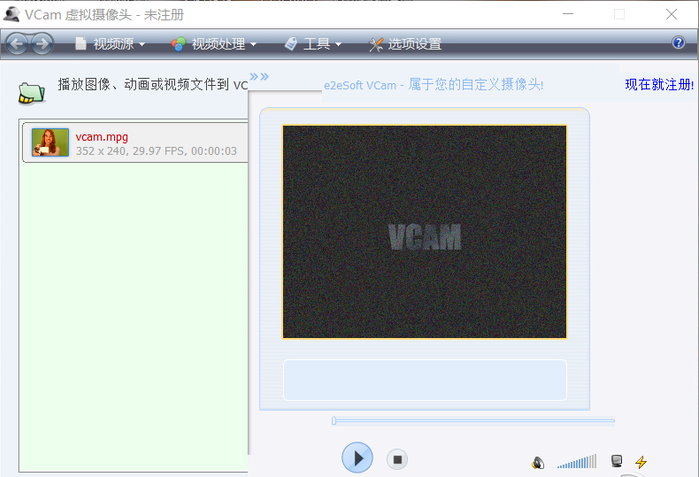
VCam是一款实用的虚拟摄像头软件,它的核心功能是在电脑系统中模拟出一个真实的摄像头设备。当您的物理摄像头损坏、效果不佳,或者需要进行隐私保护时,VCam提供了一个完美的解决方案。您可以使用它来播放预先录制好的视频、图片作为直播或视频会议的“实时画面”,也可以轻松设置炫酷的虚拟背景,甚至实现人像追踪等趣味效果。它广泛兼容主流的直播软件(如OBS)、视频会议平台(如Zoom、腾讯会议)和社交应用,能一键替代物理摄像头。无论是为了提升直播的专业度、保护个人隐私,还是简单地增添互动乐趣,VCam都是一款轻便且强大的工具。
软件亮点
视频会议:在远程办公和在线会议中,使用 VCam 提供高质量的视频画面,增强专业形象。
在线教育:教师可通过 VCam 进行在线授课,利用画中画、特效等功能提升学生的学习体验。
直播互动:直播主可使用 VCam 进行直播,添加实时特效和虚拟形象,吸引更多观众。
个人娱乐:在社交媒体或视频聊天中,使用 VCam 展示个性化的虚拟形象,增加趣味性。
隐私保护:在视频通话中,使用静态图片或预录制视频替代真实摄像头输入,保护个人隐私。
软件特色
多平台支持:
兼容性强:VCam 兼容多种操作系统和视频应用程序,支持 Windows、macOS 以及安卓系统(基于 Xposed 框架的版本),满足不同设备和平台的需求。
广泛适用:可在任何支持摄像头的软件中使用,包括主流的聊天工具(QQ、MSN Messenger、Skype 等)和视频会议平台。
丰富的视频源选项:
多媒体支持:用户可以将录像、照片、动画、Flash 甚至桌面作为视频源展示给网友,支持多种视频格式(如 AVI、MP4、FLV、GIF 等)和图片格式。
画中画与叠加:支持图像、视频和文字叠加,实现画中画效果,增强视频内容的丰富性。
实时特效与个性化设置:
视频特效:提供多种超酷的视频特效和滤镜,用户可以实时添加特效,提升视频的趣味性和视觉效果。
虚拟形象创建:用户可根据喜好创建个性化的虚拟形象,用于视频会议、直播等场合,展现独特个性。

软件功能
高质量视频输出:
多路高质量输出:支持同时输出多路高质量视频,每路视频可设置不同的分辨率,满足不同场景的需求。
高效算法:基于 DirectShow 架构,处理速度快,媒体格式支持范围广,确保视频流畅播放。
屏幕捕捉与录制功能:
屏幕捕捉:支持热键缩放、鼠标跟随以及全屏幕捕捉等功能,方便用户录制屏幕内容。
视频录制:用户可以通过 VCam 进行视频录制,无需依赖物理摄像头,录制过程方便快捷。
智能功能与实用工具:
人脸识别与智能追踪:提供人脸识别和智能追踪功能,确保用户在视频中的位置始终居中或跟踪指定目标。
隐私保护:在不需要暴露真实环境的视频通话中,可使用静态图片或预录制视频作为摄像头输入,保护个人隐私。
易用性与个性化界面:
安装简便:安装程序简洁易用,用户只需下载安装包,按照提示完成安装即可快速上手。
界面友好:界面设计直观,支持换肤和多种色彩方案选择,提供良好的用户体验。
持续更新与优化:
定期更新:开发团队持续关注用户反馈,不断优化和更新软件功能,提升稳定性和性能。
性能提升:针对图像处理算法进行优化,提升虚拟形象的逼真度和流畅性。

安装步骤
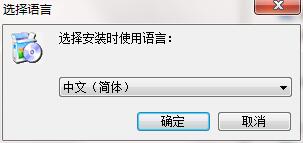
1.在华军下载下载VCam最新版的安装包,双击exe程序,进入安装向导,选择语言,单击确定
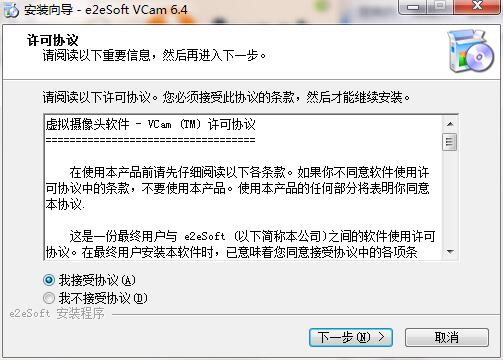
2.阅读许可协议,点击“我接受...”,单击下一步
3.点击“浏览”选择安装文件夹,一般默认安装在电脑C盘,推荐安装在D盘,单击下一步
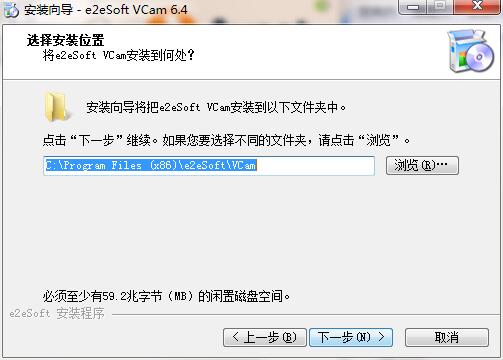
4.点击“浏览”选择开始菜单文件夹,单击下一步
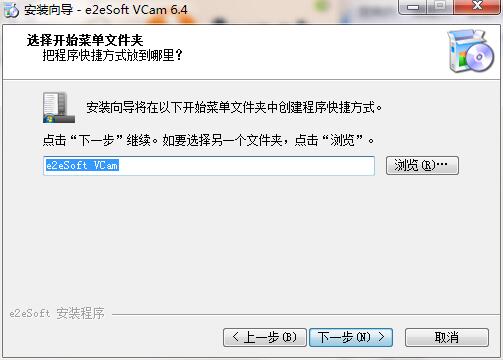
5.选择附加任务,勾选创建桌面快捷方式,单击下一步
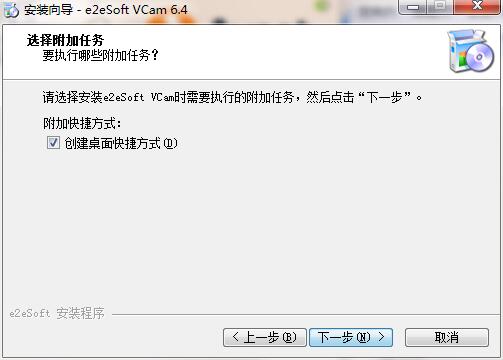
6.安装程序准备完毕,单击安装
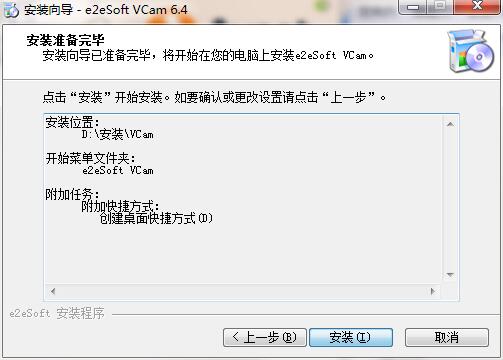
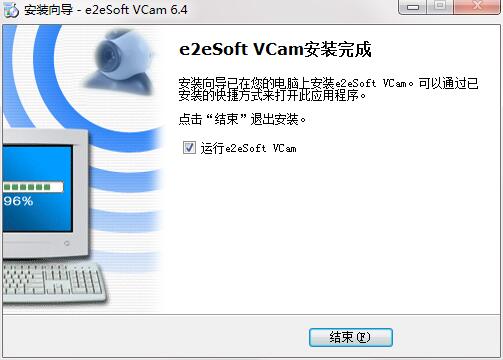
7.VCam安装完成,单击结束退出安装向导
常见问题
摄像头列表为空或无法识别 VCam
问题原因:Windows 隐私设置限制或摄像头名称被识别。
解决方案:打开 Windows 设置 > 隐私 > 相机,确保“允许应用访问你的相机”开关已开启。如果问题依旧,尝试在 VCam 的选项设置中修改摄像头名称。
视频无法正常工作或显示黑屏
问题原因:摄像头默认分辨率不满足要求或视频格式不支持。
解决方案:修改 VCam 的默认分辨率至满足对方要求的分辨率(如 320×240、1280×720 等)。同时,确保视频格式受支持,并尝试调整视频源的分辨率和宽高比以匹配目标应用的要求。
前置摄像头方向不正常
问题原因:前置摄像头需要视频水平翻转并右旋 90 度。
解决方案:使用视频编辑软件处理视频,使其符合前置摄像头的显示要求。