 360安全桌面 v2.8.0.1010
 小智桌面 3.3.3.10
 飞火动态壁纸 官方版 v2.5.5.1
 屏幕亮度调节工具 绿色版v22.0.0.1
 Axialis IconWorkshop 图标设计工具 官方英文版 v6.9.1.0
 upupoo动态桌面 绿色版v3.2.8.0
MaxTo是一款精巧而强大的窗口管理增强工具,它的核心使命是将您的屏幕空间转化为一个组织有序的高效工作区。不同于复杂的桌面虚拟化软件,它通过简单直观的分区布局,让您通过拖拽或快捷键,即可将应用程序窗口精准地“吸附”到屏幕的特定区域。无论您是需要同时处理代码与文档的开发者,还是需要并排对比数据报表的分析师,亦或是需要边浏览网页边写作的学生,MaxTo都能帮助您彻底告别手动调整窗口大小的繁琐。
软件亮点
开发环境
布局示例:主列(2 列中的左侧)放置代码编辑器,副列(右侧)显示终端、浏览器及调试工具。
优势:减少窗口切换频率,提升代码编写与调试效率。
视频会议与文档协作
布局示例:屏幕左右分割,左侧运行视频会议软件,右侧打开文档或笔记应用。
优势:边参会边记录,避免频繁切换应用导致的注意力分散。
金融交易与数据分析
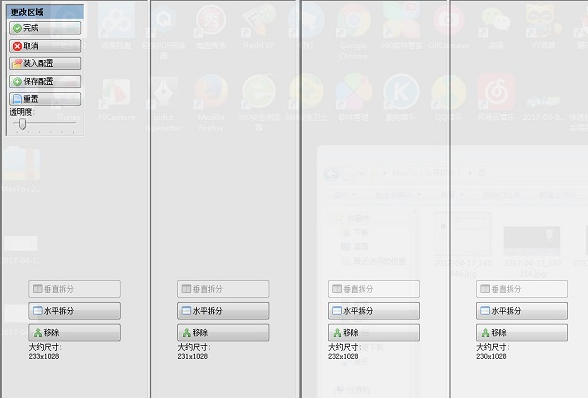
布局示例:4 列布局,每列显示不同市场行情图表或交易终端。
优势:实时监控多市场数据,快速执行交易操作。
设计与创意工作
布局示例:主区域显示设计软件(如 Photoshop),副区域放置参考图片或素材库。
优势:集中管理设计资源,提升创作流畅度。
软件特色
效率提升显著:用户反馈称,MaxTo 通过减少窗口切换与拖拽操作,使多任务处理效率提升 50% 以上。
高度可定制化:支持从简单分屏到复杂自动化脚本的全方位定制,满足不同用户需求。
社区活跃:拥有一定规模的用户社区,用户可分享配置文件与使用技巧,形成良性生态。
软件功能
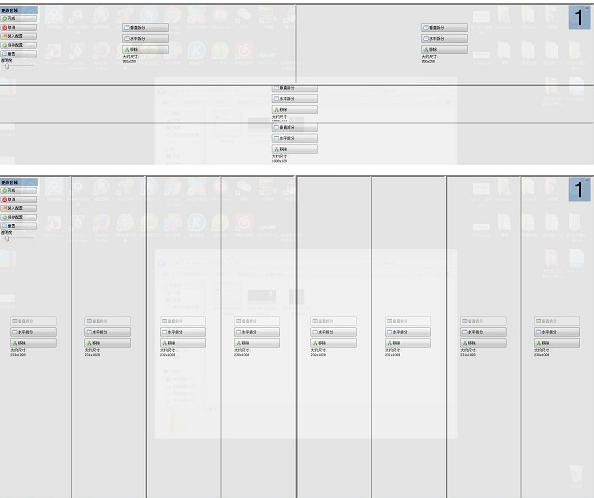
自定义屏幕分割
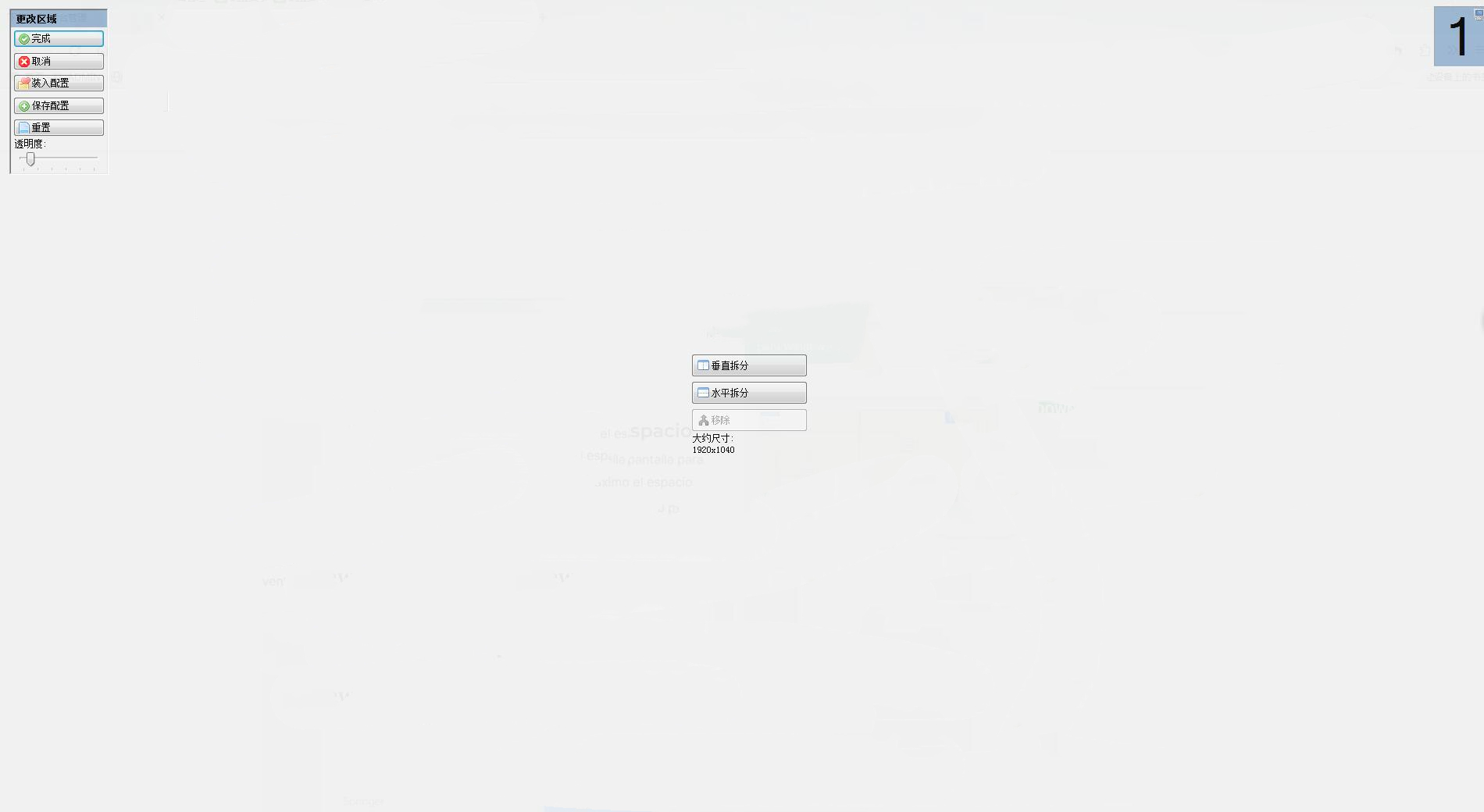
灵活划分区域:支持垂直、水平分割,用户可自由定义区域数量(如 1×2、2×2、3×2 等)及比例(如左侧 70% 用于主任务,右侧 30% 显示辅助窗口)。
动态调整:运行时通过快捷键(如 Win + Alt + D)拖动划分线,实时修改区域大小,无需重启配置。
多显示器支持:可为每个显示器独立设置分割布局,或联动主副屏,实现跨屏窗口拖拽与对齐。
智能窗口管理
一键定位:窗口拖动至区域边缘时自动吸附,或按住 Shift 键强制放入指定区域。
预设布局切换:保存常用布局(如开发环境、视频会议+文档编辑),通过快捷键(如 Win + Alt + P)快速切换。
窗口记忆:关闭程序后重启,窗口自动恢复至上次位置,减少重复操作。
快捷键与自动化
全局热键:支持自定义快捷键(如 Ctrl + Alt + 数字键)快速对齐窗口至屏幕三分之一区域,兼容 WinSplit Revolution 快捷键。
脚本与配方(Recipes):通过脚本触发自动化操作(如启动程序并自动放置窗口),支持 19 种触发条件(如定时、窗口事件)。
兼容性与扩展性
系统支持:适用于 Windows 7(SP1)及以上版本,包括 32/64 位系统,与 UAC 兼容。
低资源占用:轻量级架构,后台运行不影响系统性能。
JSON 配置文件:高级用户可通过编辑 JSON 文件定义复杂布局规则,实现精细化管理。
安装步骤
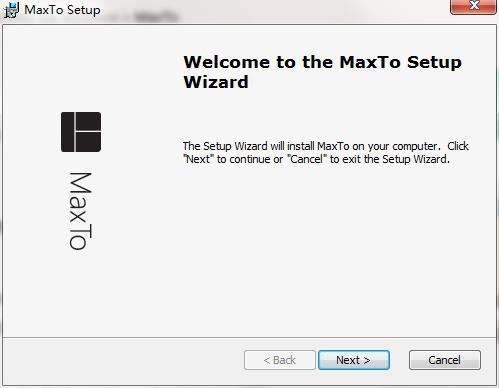
1.在华军下载下载MaxTo官方版的安装包,双击“exe”文件,进入安装向导,单击Next
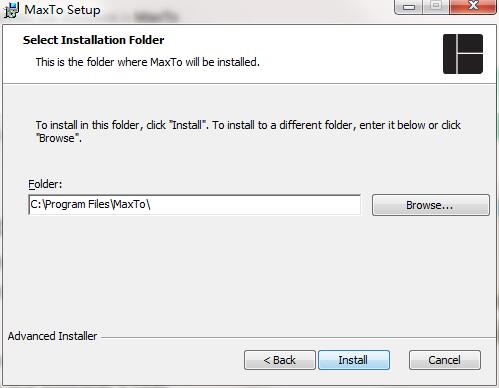
2.点击“Browse”选择安装位置,一般默认在C盘,推荐安装在D盘,单击Install安装
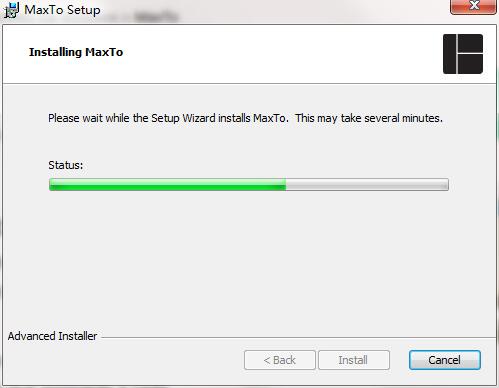
3.MaxTo软件正在安装,请耐心等待安装完成即可
常见问题
MaxTo 启动后无响应或崩溃如何解决?
A:尝试以下步骤:
重启软件或电脑。
检查系统资源占用(如内存、CPU),关闭其他占用资源较高的程序。
更新显卡驱动或系统补丁。
联系官方技术支持,提供错误日志以获取针对性解决方案。