 360安全桌面 v2.8.0.1010
 小智桌面 3.3.3.10
 飞火动态壁纸 官方版 v2.5.5.1
 屏幕亮度调节工具 绿色版v22.0.0.1
 Axialis IconWorkshop 图标设计工具 官方英文版 v6.9.1.0
 upupoo动态桌面 绿色版v3.2.8.0

Remind Me是一款智能高效的待办事项与提醒管理工具。它能让你通过自然语言(如“下周三下午三点开会”)快速创建提醒,并准时通过桌面通知、邮件或短信提醒你,确保你不会错过任何重要事务。其清晰的日程视图、灵活的重复规则与跨设备同步功能,让你能轻松管理所有任务,告别遗忘,成为你工作和生活中值得信赖的私人助理。
软件亮点
界面设计:
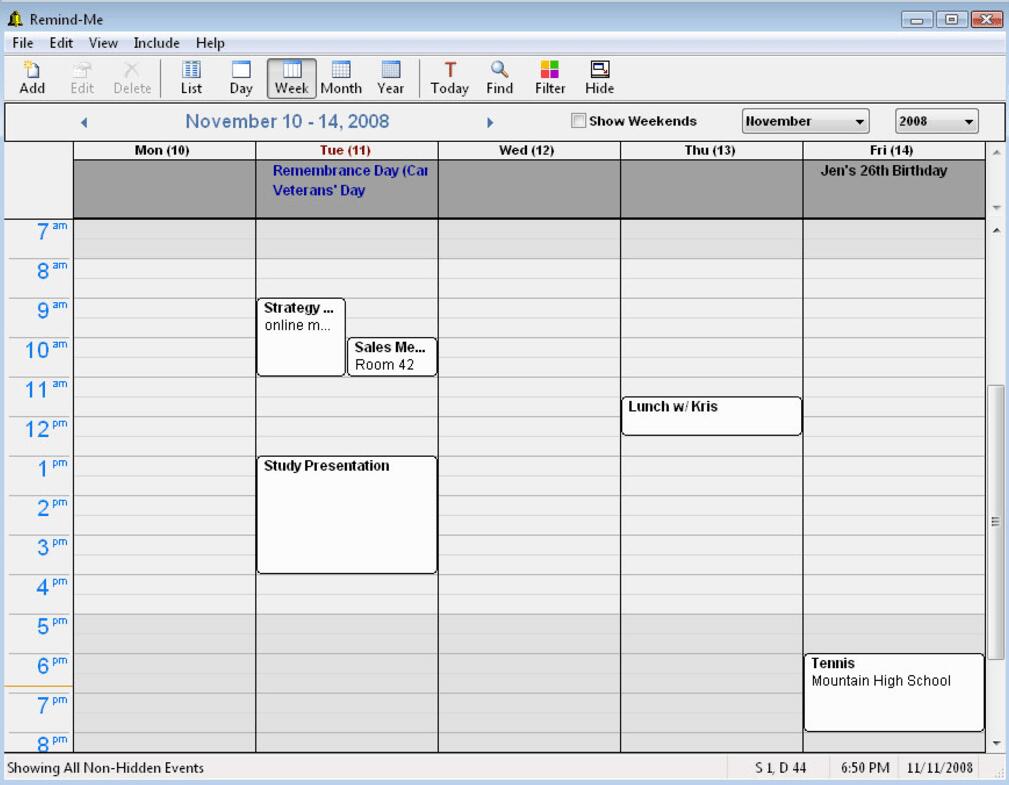
Remind Me的界面设计简洁明了,用户可以轻松上手。
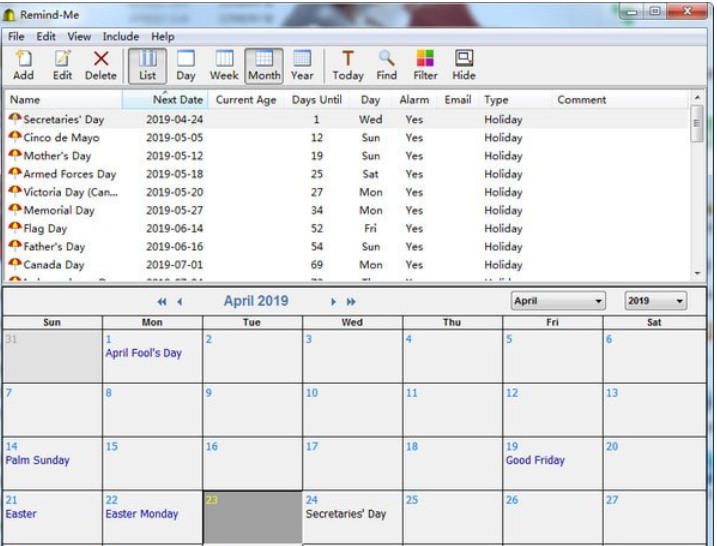
主界面通常以日历或列表形式展示提醒事项,方便用户查看和管理。
部分版本支持手势操作,如左右滑动切换列表、向下滑动改变优先级等,提高了操作效率。
操作体验:
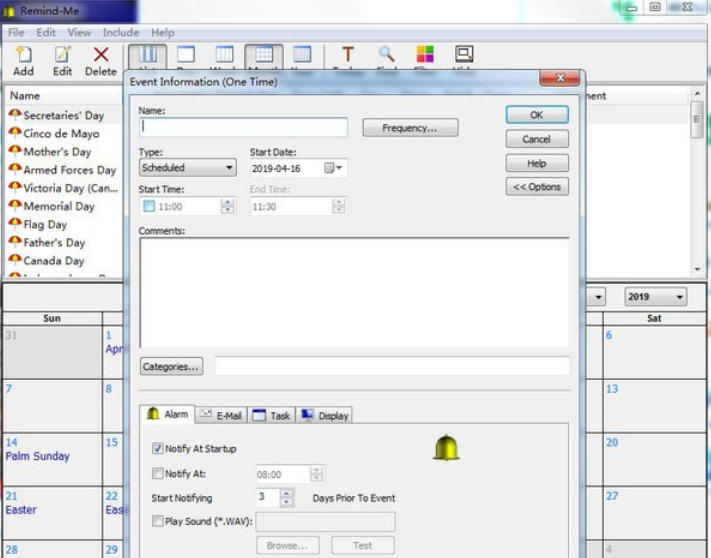
用户可以通过简单的操作即可创建提醒事项,无需复杂的设置过程。
部分版本支持语音提醒功能,用户可以通过语音播报方式接收提醒信息。
提醒事项的显示方式清晰直观,用户可以一目了然地查看所有即将到来的任务和提醒。
软件特色
定时提醒:
支持用户自定义提醒时间,包括一次性提醒和重复性提醒(如每天、每周、每月等)。
用户可以设置提醒的优先级,确保重要事项不被遗漏。
部分版本支持锁屏提醒功能,在锁屏界面即可查看提醒内容,方便用户及时响应。
任务管理:
用户可以创建多个提醒列表,对不同类型的任务进行分类管理。
支持添加任务备注和优先级,帮助用户更好地组织和管理任务。
部分版本支持任务标记完成功能,方便用户跟踪任务进度。
自定义通知:
用户可以自定义通知的标题和内容,使提醒更加个性化。
支持设置通知的显示方式和声音,满足不同用户的需求。
功能介绍
文件提醒功能:
部分版本的Remind Me支持文件提醒功能,用户可以追踪文件的到期日(如护照、驾驶执照、订阅和信用卡等)。
在文件到期前,软件会发送及时提醒,确保用户不会错过重要的续订或更新。
智能提醒建议:
部分先进的版本可能具有学习用户习惯的功能,随着使用时间的增长,软件能够根据用户的日常活动模式自动提出提醒建议。
这有助于用户更好地管理日常事务,提高工作效率。
隐私保护:
Remind Me注重用户隐私保护,部分版本不会收集用户的任何数据。
用户的提醒事项和相关信息会安全地存储在设备上或iCloud上(根据版本而定),确保数据的安全性。
安装步骤
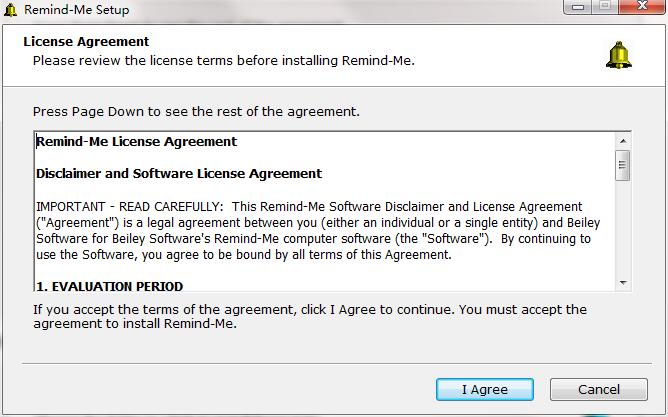
1.在华军下载下载Remind Me官方版的安装包,双击“exe”文件,进入安装向导,阅读许可协议,单击I Agree
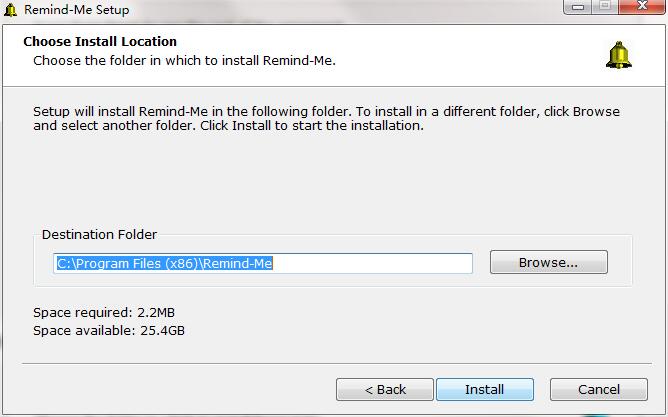
2.点击“Browse”选择安装位置,一般默认在C盘,推荐安装在D盘,单击Install安装
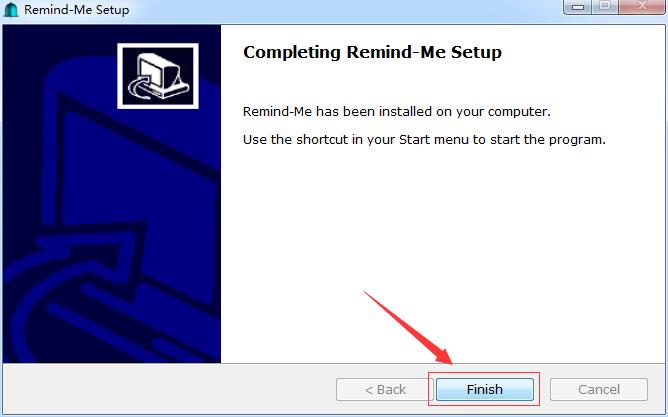
3.Remind Me安装完成,单击Finish,退出安装向导
使用方法
1、有提醒 - 当你的电脑启动时,我开始隐藏在你的托盘中。使用菜单命令“文件/选项...”在“启动”选项卡下指定此选项。
2、请注意,Remind-Me的任务托盘图标显示当月的当天,以便于快速参考。
3、在日历视图中,使用键盘上的箭头键快速滚动显示的月/年。
4、通过单击并用鼠标拖动事件来移动或复制日历上的事件。拖动时按住Ctrl键执行复制,并注意复制时光标显示“+”符号。
5、在列表视图中,单击任何列标题以按列的数据对列表进行排序。再次单击它可以反转排序顺序。使用“查看/列表列...”自定义列表中显示的列。
6、通过在“包括”菜单下切换开/关事件类型,更改Remind-Me在列表和日历中显示的数据。
7、完成后即表示确认事件,因此不会再次提醒您该事件。
8、当列表和月份视图都打开时,单击列表中的任何事件以使其显示在月历视图中。
9、在日历视图中,通过将鼠标移到事件上快速编辑或查看事件的详细信息,然后右键单击以从弹出菜单中选择“编辑”命令。
10、在日历视图中,使用“t”键快速将日历缩放到今天的日期。
11、从iCalendar文件导入您自己的事件。iCalShare.com提供了很好的活动来源 。
12、使用Google Sync插件将智能手机和Google日历与Remind-Me日历保持同步。您可以在任何平台上编辑/添加/删除活动:手机,Google或Remind-Me,它们将在所有日历中显示相同的内容。
13、使用Outlook Sync插件使您的Outlook日历与Remind-Me日历保持同步。您可以在任一日历中编辑/添加/删除事件,单击按钮进行同步,所有事件都将显示在两个日历中。
常见问题
Remind Me 提醒不显示或延迟怎么办?
A:若提醒不显示或延迟,请按以下步骤排查:
检查设备是否开启通知权限(前往“设置”-“通知”-“Remind Me”确保已开启)。
检查设备时间是否准确(时间错误可能导致提醒不触发)。
重启设备或重新安装 Remind Me 应用。
联系客服或查看官方文档获取进一步支持。