嗨格式PDF转换器 官方版 v3.6.1.146
 闪电PDF阅读器 官方版 v2.1.5
 福昕PDF编辑器 v13.0
 风云PDF转换器 官方版 v2021.714.1527.1
 迅捷pdf编辑器最新版 V2.1.3.0
 金舟PDF编辑器 官方版 v4.1.0

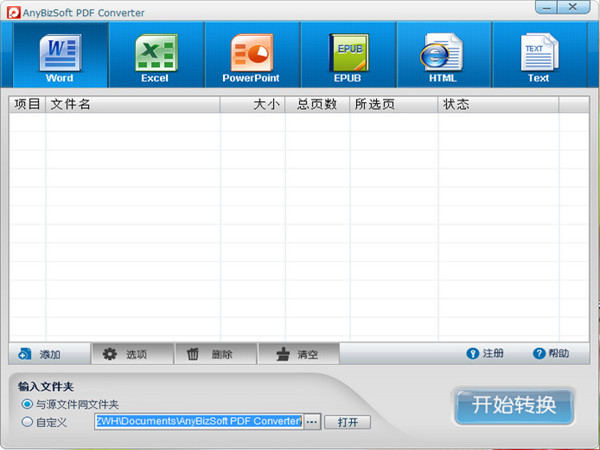
AnyBizSoft PDF Converter是一款绿色免费的PDF格式转换工具。它能够将PDF文件高质量地转换为可编辑的Word、PowerPoint、HTML及TXT等多种常用格式。软件具备出色的兼容性,不仅可处理普通PDF,也能轻松转换加密或受密码保护的文件。其核心优势在于对中文(包括简体与繁体)支持良好,转换过程中能够最大程度地保留原始文档的页面布局、图像、超链接等关键信息,确保了优秀的格式还原与实用性。
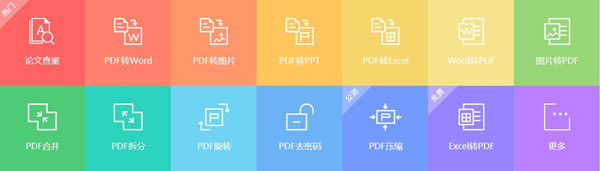
推荐一款PDF在线转换工具,无需下载,点击上图开始使用吧!
| 相关软件 | 版本说明 | 下载地址 |
|---|---|---|
| 得力pdf转word | 转换效果非常好 | 查看 |
| 极速PDF阅读器 | PDF文档阅读 | 查看 |
| cad转pdf | dwg格式转换 | 查看 |
| PDF快速看图 | pdf图纸快速阅读 | 查看 |
| Foxit PDF Creator | PDF虚拟打印机 | 查看 |
软件特点
个人用户:快速转换 PDF 为可编辑格式,方便修改合同、简历或学习资料。
企业用户:批量处理大量 PDF 报告、财务报表或演示文稿,提升团队协作效率。
教育领域:将 PDF 教材转换为 Word 或 PPT 格式,便于教师制作课件或学生标注重点。
出版行业:提取 PDF 中的文本与图像,用于电子书(EPUB)或网页内容制作。
软件特色
用户友好界面
操作界面简洁直观,支持 拖拽文件至软件窗口 实现快速转换,无需复杂设置。
提供 详细帮助文档与视频教程,引导用户完成转换任务,降低学习成本。
高质量输出
通过优化转换算法,确保输出文件与原 PDF 在视觉和内容上高度一致,避免乱码或格式错乱问题。
对 中文字符(简体/繁体) 兼容性良好,解决多数 PDF 工具中文转换乱码的痛点。
灵活的转换模式
提供 普通模式、保持布局模式、可编辑文本优先模式 三种选项,用户可根据需求选择:
普通模式:平衡布局与编辑性,适合大多数标准文档。
保持布局模式:优先保留原 PDF 的视觉排版,适合演示文稿或设计文件。
可编辑文本优先模式:最大化文本可编辑性,适合需要深度修改的文档。
软件功能
多格式兼容转换
支持将 PDF 转换为 Word(DOC/DOCX)、Excel(XLS/XLSX)、PowerPoint(PPT/PPTX)、HTML、TXT、EPUB 等格式,满足不同场景下的文档编辑与展示需求。
例如,用户可将 PDF 合同转换为 Word 格式进行修改,或提取 PDF 中的表格数据至 Excel 进行进一步分析。
批量处理能力
允许一次性添加多个 PDF 文件进行批量转换,显著提升工作效率。
官方说明中提到,用户可同时转换 最多 200 个文件,适合处理大量文档的场景。
加密文件支持
能够处理受密码保护或加密的 PDF 文件,突破使用限制,确保用户可访问并转换受保护的内容。
保留原始布局与内容
转换过程中维持 PDF 文件的 图像、超链接、文本格式、表格结构及页面布局,减少后期编辑成本。
例如,转换后的 PPT 文件会保留原 PDF 的幻灯片设计、字体样式及动画效果(如有)。
操作说明
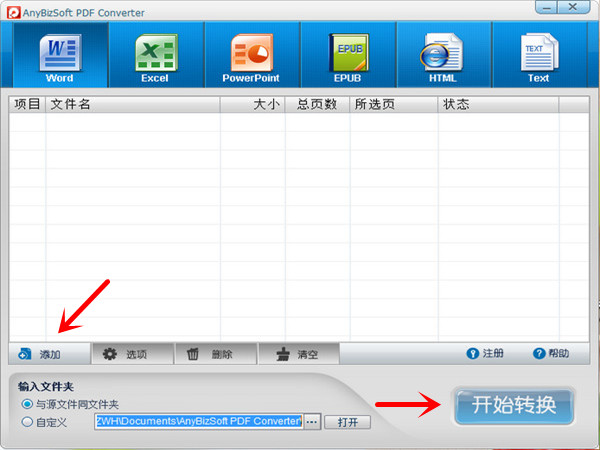
1、首先在上方选择要转换的格式
2、然后点击【添加】加入要转换的PDF文件
3、之后在输入文件夹中设置转换后文件存储的路径
4、最后点击开始转换即可
安装方法
注册信息:email: bidjan@ziggo.nl serial:425D320066FC7E1FC2E5080058D4E20F
绿色中文版安装:
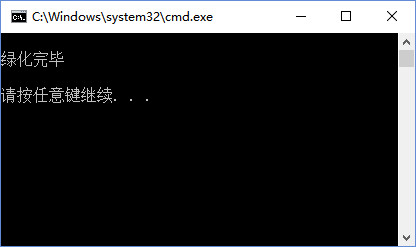
1、运行 !)Install.bat 进行初始化(Vista/Windows 7请右键以管理员权限运行),自动绿化完成,点击空格键或任意键即可
2、双击 PDFConverter.exe 进入主程序,已汉化成中文,可立即使用
官方版安装:
1.点击。exe程序,按照提示进行安装
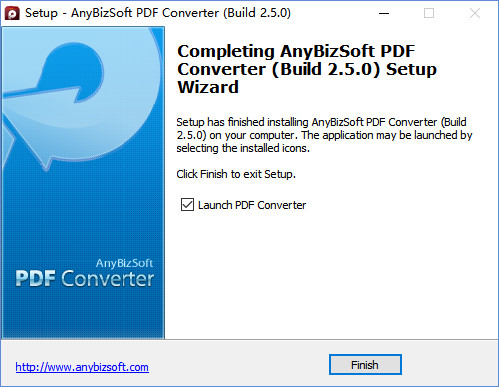
2.安装完成后需填入注册信息
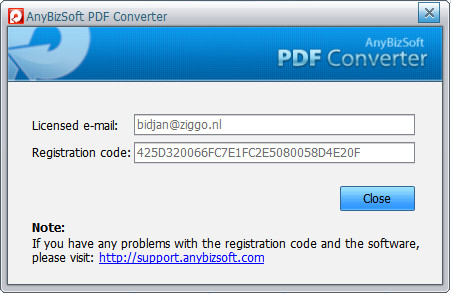
3.注册完成即可使用
常见问题
为什么转换后的 Word 文件版面错乱?
原因:PDF 本身包含复杂排版(如多列文本、特殊字体)或扫描件(非可编辑文本)。
解决:
对扫描生成的 PDF,先使用 OCR 工具(如 Adobe Acrobat)识别文本后再转换。
尝试选择 “保持布局模式” 或 “可编辑文本优先模式” 调整转换优先级。
手动调整 Word 中的段落、表格等元素(软件保留基础布局,但复杂设计可能需微调)。