360安全桌面 v2.8.0.1010
 小智桌面 3.3.3.10
 飞火动态壁纸 官方版 v2.5.5.1
 屏幕亮度调节工具 绿色版v22.0.0.1
 Axialis IconWorkshop 图标设计工具 官方英文版 v6.9.1.0
 upupoo动态桌面 绿色版v3.2.8.0

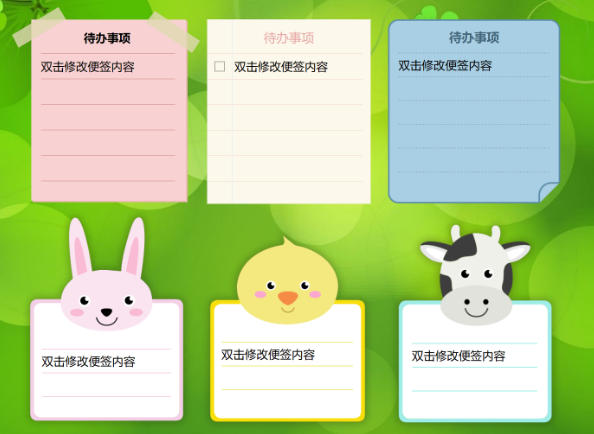
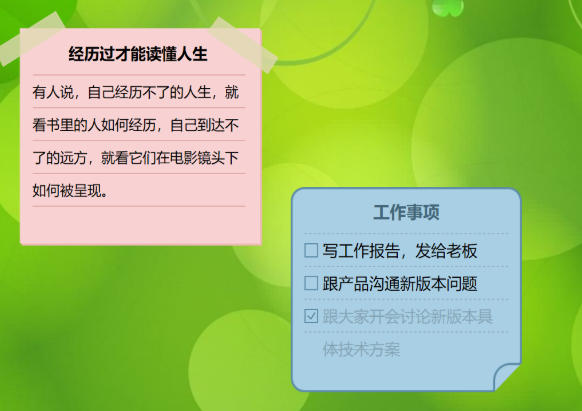
小孩桌面便签是一款人性化的电脑桌面便签应用,完全模拟生活中使用的实物便签。该软件界面简洁,看不到任何多余按钮,操作方便且功能实用。它能够帮助用户在繁杂的工作中随时记录重要事项,轻松安排各种日常事务,让工作生活更加条理分明。小孩桌面便签美观可靠,是一款提升办公效率的理想备忘录工具。
相关推荐
| 相关软件 | 版本说明 | 下载地址 |
|---|---|---|
|
360桌面助手 |
独立版v11.0.0.1421 |
查看 |
|
Wallpaper Engine |
汉化版v1.0.401 |
查看 |
|
火萤视频桌面 |
官方版v5.1.0.2 |
查看 |
|
屏幕亮度调节工具 |
绿色版 v8.2.1.0 |
查看 |
|
瑞星小狮子 |
简体中文版 |
查看 |
软件亮点
个人事务管理:记录日常琐事、待办事项、购物清单等,帮助用户更好地管理个人生活。
工作任务提醒:设置工作提醒、会议安排、项目进度等,提高工作效率,避免遗漏重要事项。
学习计划制定:制定学习计划、复习安排、作业提醒等,帮助学生更好地管理学习时间,提高学习效率。
软件特点
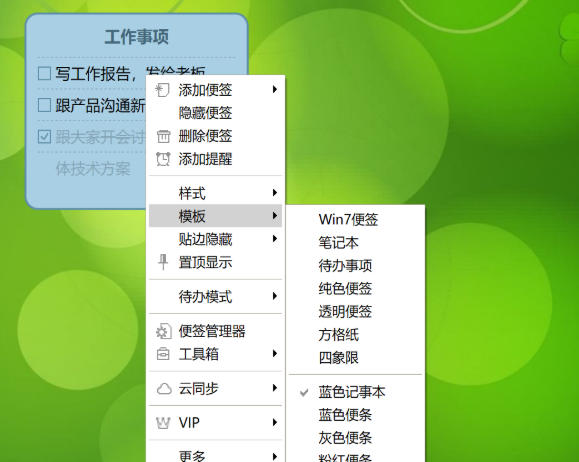
界面简洁:所有功能均通过右键菜单完成操作,界面整洁,易于上手。
操作便捷:支持Ctrl+拖动快速创建便签,智能识别文本内容中的网络链接和本地文件链接。
低资源占用:系统资源占用少,操作速度快,使用流畅的文本滑动模式,即使电脑配置不高也能保证操作顺畅。
个性化定制:支持透明度调节、便签大小自定义、文字格式设置等个性化定制功能,满足用户的不同需求。
云同步与备份:修改内容自动同步到云端,支持导出数据为ndb格式(加密格式)或文本格式,方便备份和携带。
功能介绍
多平台同步:支持Windows、Android、iOS等多平台数据同步,用户可以随时随地查看和编辑便签内容。
多种便签类型:提供普通、待办、时间轴和四象限四种便签类型,满足不同场景下的任务管理和事务提醒需求。
富文本编辑:支持加粗、倾斜、删除线、下划线、修改文字颜色、粘贴图片等富文本编辑功能,用户可以自由设置便签内容的格式。
多种提醒模式:支持单次、循环、日、周、月、农历等多种提醒方式,确保用户不会错过任何重要事项。
模板与自定义:内置多种模板,支持用户使用PNG背景图片进行自定义,轻松打造个性化的便签样式。
数据安全:提供数据备份、多版本恢复及密码管理等功能,确保用户数据的安全可靠。
嵌入桌面:支持嵌入桌面功能,即使按下Win+D键或点击“显示桌面”,便签也不会消失,方便用户随时查看和编辑。
贴边隐藏:便签可选择贴边隐藏,节省桌面空间,同时方便随时调出查看或编辑。
安装步骤
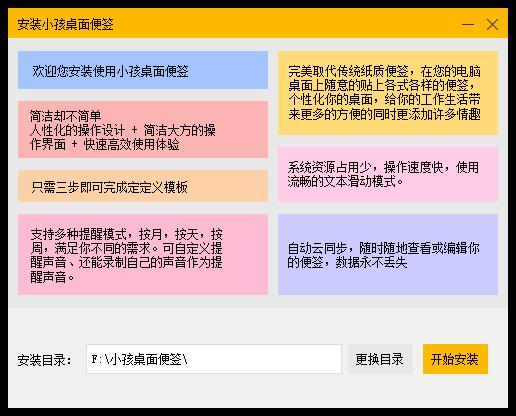
1、首先下载软件压缩包,解压之后选择【小孩桌面便签9_3_3】exe文件并双击启动;
2、进入如图所示页面后,选择好自己想要设置的软件安装目录,点击【开始安装】;
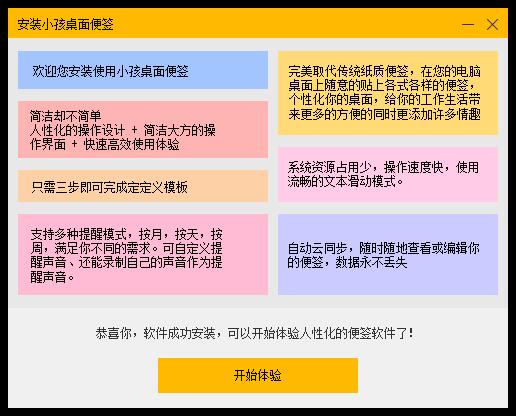
3、安装过程简单快速,点击【开始体验】即可启动软件。
使用攻略
1、新建便签
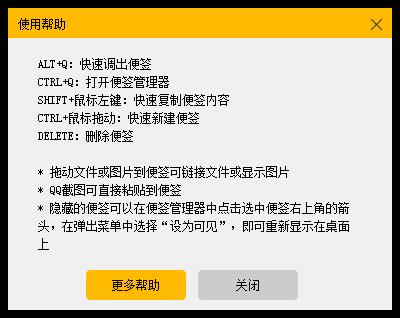
按住Ctrl并移动便签即可复制出一个便签来
2、文本编辑快捷键
CTRL+T:删除线 CTRL+U:下画线 CTRL+I:倾斜 CTRL+B:加粗
3、删除便签
点击便签使便签获取焦点,按下键盘Delete键即可
4、链接文件
复制本地的文件或文件夹,在编辑模式下按Ctrl+V即可自动链接文件。要打开文件只需按住Ctrl并点击文件链接即可。
5、刷新日期
如果设置了“新建便签时添加日期”,在顶部有日期显示的便签上按下F5键即可刷新日期为当前时间
6、定制右键菜单
如果你希望便签的右键菜单能简洁一些,可以自己定制右键菜单,把暂时用不上的右键菜单先隐藏起来。方法:便签右键菜单->选项->设置-
选择“右键菜单设置”->取消不需要的右键菜单
FAQ
Q:隐藏的便签如何显示?
A:隐藏的便签可以在便签管理器中恢复到桌面上,方法:进入便签管理器->选中要显示的便签->右键菜单->设为可见。
Q:便签升级后,原来的便签不见了?
A:软件的安装包在安装时会检测原来的安装目录并默认选择原来的目录的。另外安装时如果换了安装目录,安装完后也会提示您移动数据,所以一般是不会有问题的。但由于一些特别的原因导致极少部分用户还是会丢失便签数据,遇到这种情况请在硬盘里搜索DesktopNotes.exe,如果能找到两个文件证明您确实是更换了安装目录。请确认您原来使用的是哪一个,然后重新安装一次,安装目录选回原来那个目录即可。如果还是无法找回您原来的便签,可以联系作者,只要不是重装系统或删除了文件一般都能找回来的。
Q:为何无法设置开机启动?
A:由于软件设置启动项需要把启动信息写入注册表,出现这种情况有可能是系统的防护软件阻止了软件写入注册表,或者是因为当前的用户权限不够导致设置启动项失败。
Q:点击“显示桌面”为什么便签被隐藏了?
A:便签其实也是一个窗体,系统的“显示桌面”功能会隐藏所有非置顶窗体
Q:怎样快速显示便签?
A:双击桌面右下角的图标或使用快捷键即可,切换显示状态的默认快捷键是ATL+Q
Q:怎样卸载小孩桌面便签?
A:卸载小孩桌面便签其实很简单,在开始菜单的程序组中找到小孩桌面便签,点击里面的卸载小孩桌面便签即可。或者在右键菜单的“选项”->“设置”中取消开机启动,再删除文件即可。提示:软件卸载后所有数据将会丢失。
Q:数据意外丢失后,怎样恢复数据?
A:进入便签管理器->点击顶部“文件”菜单->还原备份数据->选择一个还原点->点击“确定”按钮
Q:怎样插入图片?
A:可以利用其它软件的截图功能,例如QQ,截图后在编辑模式下按Ctrl+V粘贴到便签即可。还可以使用右键菜单的插入图片功能插入一张本地的图片。
更新日志
1.修正四象限便签隐藏后,内容丢失问题
2.四象限模板显示象限名
3.编辑右键菜单新增星标菜单
4.便签管理器搜索时忽略字母大小
5.延长时间轴便签提醒时的抖动时间