极速输入法 官方版V1.0.4.12952
 iFonts字体助手 官方版 v2.5.3
 百度输入法 官方版 v5.6.6000.0
 卡饭输入法 官方版 v1.0.0.142
 2345王牌输入法 v5.3
 WPS Office官方版 官方最新版

百度拼音输入法电脑版是一款功能强大的专业化文字输入工具。它提供了高效便捷的中英文混输、智能框输入及主动学习输入等核心功能,能准确预测并快速响应用户的输入意图。该输入法设计注重实用性与流畅性,界面简洁易用,能显著提升日常打字与办公场景下的文字输入效率,是满足用户多元化输入需求的可靠选择。

软件亮点
界面简洁清爽,输入流畅,能够提升输入效率。
智能输入和纠错功能强大,能够减少用户的输入时间。
个性化设置丰富,能够满足用户的多样化需求。
支持多种输入方式和扩展功能,使用便捷。
软件特色
AI联想续写与写作助手:
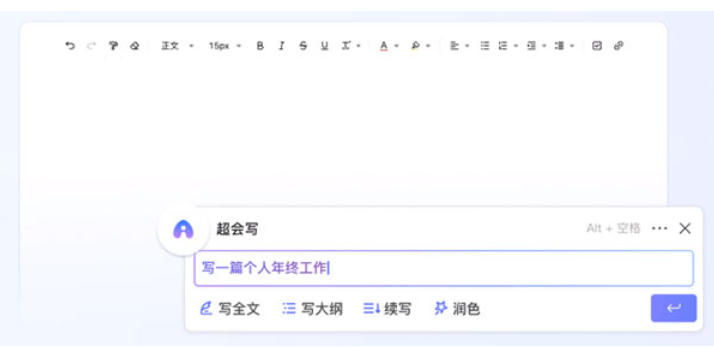
集成AI技术,提供智能联想续写功能,为用户的创作提供灵感和知识。
配备AI写作助手,能够一键提供创作思路,全方位辅助创作,包括全文、大纲、续写、润色等各类创作需求。
办公效率提升:
针对特定职业人群(如律师、法务和法学院学生等)提供预测专业词条等输入服务,释放心力,省下宝贵时间。
多元化词库与云输入:
词库多元化,输入精准又高效,能够准确找到互联网的流行词汇。
支持云输入功能,辅助用户准确输入,提升输入体验。
软件功能
智能输入与纠错:
依托百度强大的数据挖掘和中文分词技术,提供海量词库和智能组词功能,支持流畅长句输入。
具备智能纠错能力,能够根据用户输入习惯和上下文进行智能推荐,自动纠正输入错误,提高输入准确性。
多种输入方式:
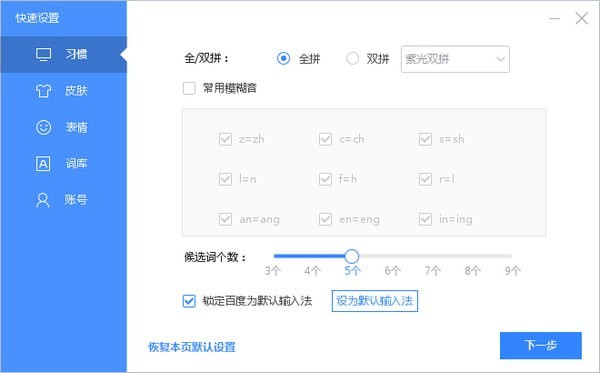
支持全拼、简拼和中英文混拼三种输入模式,用户可以根据自己的习惯和需求选择合适的输入方式。
提供手写输入和语音输入功能,满足用户在不同场景下的输入需求。例如,当用户需要输入一段较长的文字时,可以使用语音输入功能,通过语音转文字的方式快速完成输入。
个性化设置与扩展功能:
提供丰富的个性化设置选项,如皮肤更换、按键音效调整、候选词显示方式等,用户可以根据自己的喜好进行定制。
支持表情输入、符号大全等扩展功能,增加用户的使用乐趣和便利性。
安装教程
1、下载百度拼音输入法电脑版软件包,解压好后我们会得到一个.exe的文件。
2、双击打开,我们就可以看到安装向导了,我们先点击右下方百度用户许可协议和百度隐私保护声明仔细阅读,阅读完后勾选同意协议就可以了。然后点击“立即安装”就能快速安装百度输入法软件了。
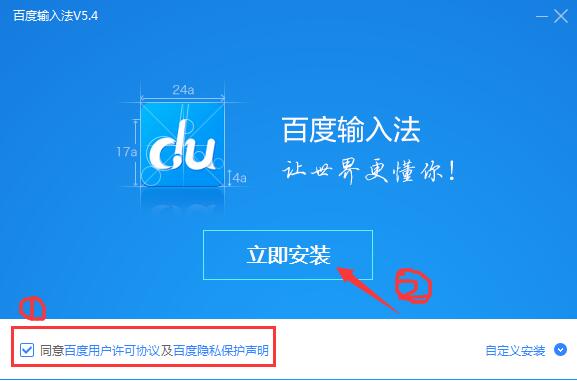
3、快速安装默认安装在C盘,小编建议大家不要安装在系统盘,还是自己定义安装路径的好。方法其实很简单的,大家点击右侧的“自定义安装”打开如下图,可点击“更改目录”自定义安装路径。
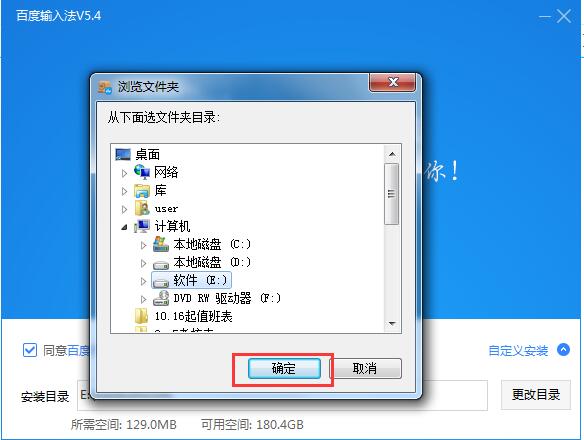
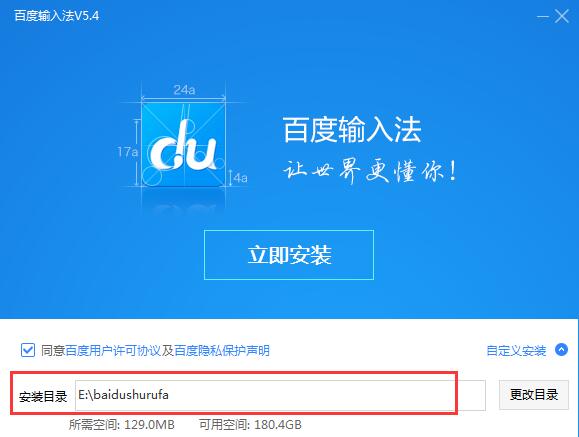
4、点击“更改目录”会弹出一个路径选择框,点击选择然后确定就可以了。当返回安装界面时这时看到安装目录的位置已经修改为自定义安装的路径了。接着点击“立即安装”。
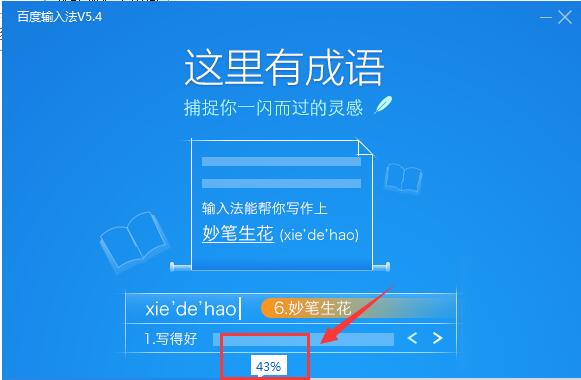
5、等待安装,可在安装界面下方查看安装进度,安装过程非常过,请耐心等待。
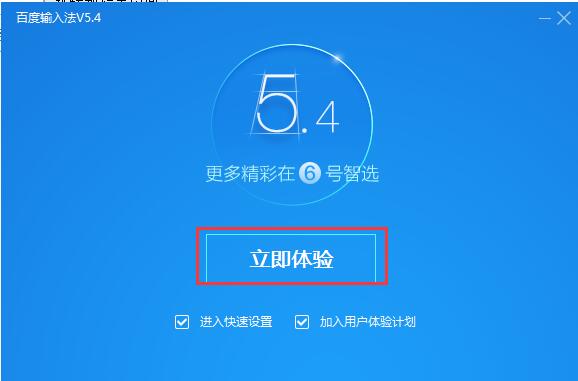
6、安装完成,点击“立即体验”就可以使用电脑版百度输入法了。这里还有两个附加选项“进入快速设置”和“加入用户体验计划”,默认是勾选,大家可根据自己的需求进行选择。
操作技巧
百度输入法怎么更换皮肤?
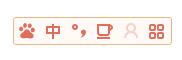
1、在本站下载安装百度输入法官方版,然后将输入法切换到百度输入法。切换完百度输入法后我们可以看到它有一个状态条。
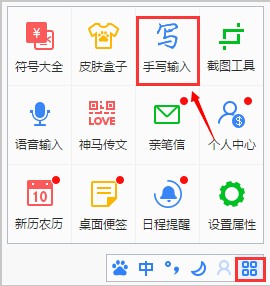
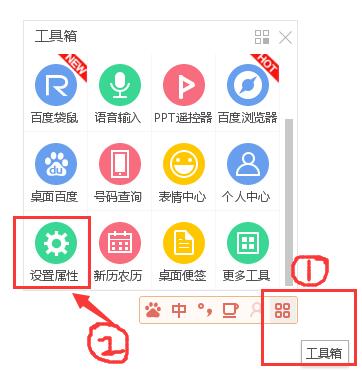
2、用鼠标滑动到状态条的右侧“工具箱”处单击打开,在工具箱可找到“设置属性”工具打开。
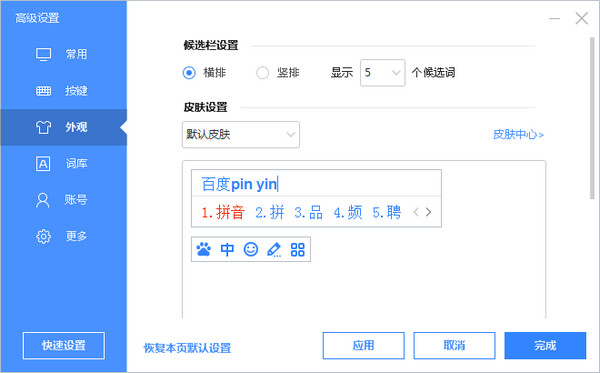
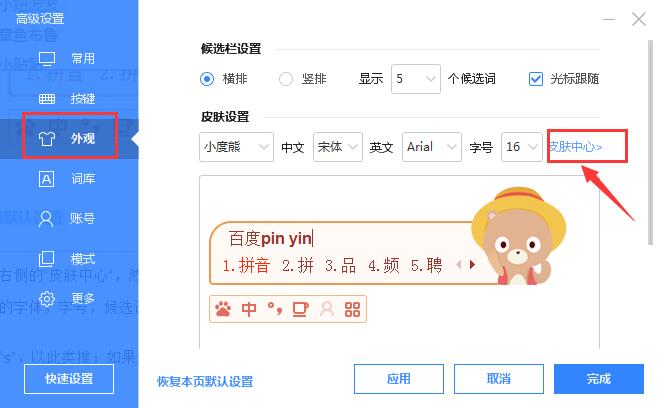
4、点击”设置属性”就会打开高级设置面板,如下图所示。接着我们点击右侧了“外观”在这里就可以设置百度输入法的皮肤了。在皮肤设置栏目中选择自己的皮肤就可以了,这里可以看到它的预览效果呦。喜欢哪个就选择哪个吧!
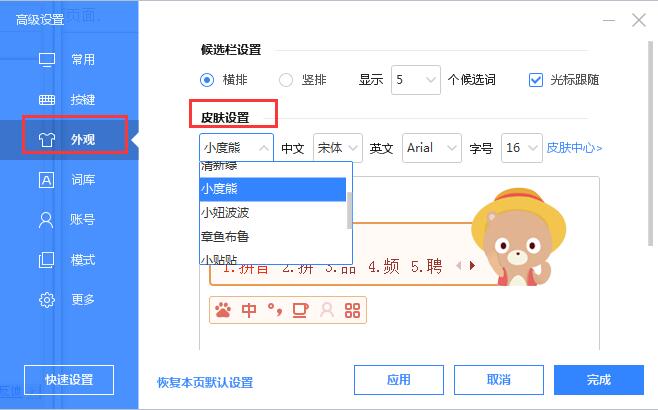
5、这里的皮肤是自己已经下载的和系统默认给出的皮肤,如果没有自己喜欢的,可以点击右侧的“皮肤中心”,然后到官方的皮肤中心下载再使用哦。
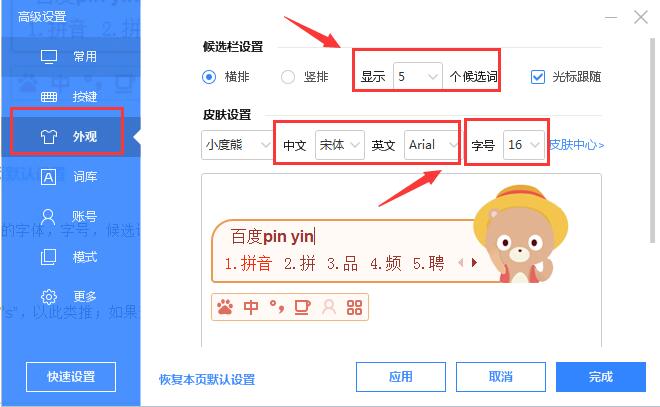
6、这里还有一个小技巧,在外观面板中除了可以设置百度输入法的皮肤外,还可以修改它的字体,字号,候选词等等。设置自己个性的输入法就在这里修改吧。
如何使用百度输入法进行语音输入?
1.进入系统之后,点击输入法的按钮图标,进入到个人设置界面

2.点击设置界面中的语音输入按钮,进行设置
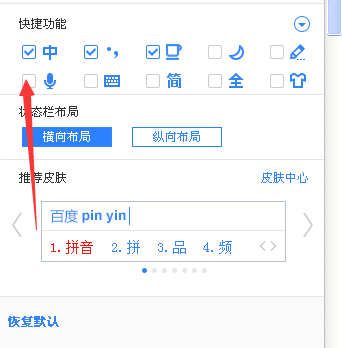
3.可以发现输入法中出现语音输入的按钮选项,点击该按钮进行语音输入法的插件下载
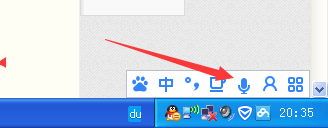
4.点击该语音输入按钮图标之后,在弹出的界面中,点击语音输入按钮

5.点击开始说话按钮,然后开始说话,进行语音输入,前提是必须要保证有麦克风。如果语音不太清楚,需要重新输入,而且保证发音清楚,普通话哦~~~
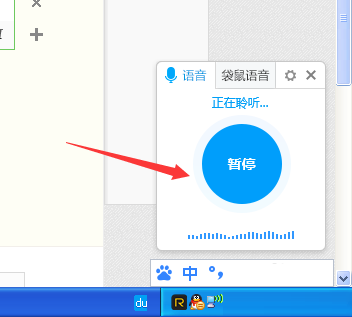
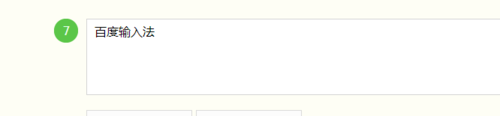
6.输入完毕之后,点击暂停按钮,我们就能在输入框中发现文字已经输入完毕,
百度输入法怎么输入图片表情和特殊符号?
1.首先我们打开电脑安装的百度输入法,出现浮动工具条的时候开始输入。
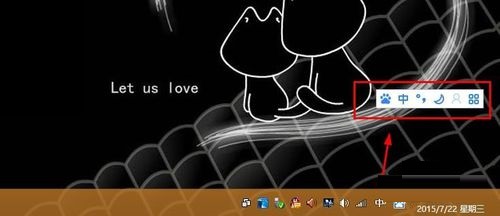
2.怎么打出喜欢的表情呢?我们可以直接输入字母i,然后这时候就会出现表情界面,这里我们可以用键盘“+”“-”进行翻页查找需要的表情,然后输入。
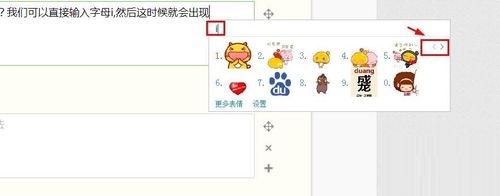
3.当然这里我们还可以看到,添加表情,可以点击添加表情进来。
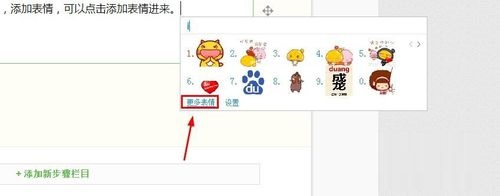
4.点击添加表情,可以添加自己喜欢的更多表情。
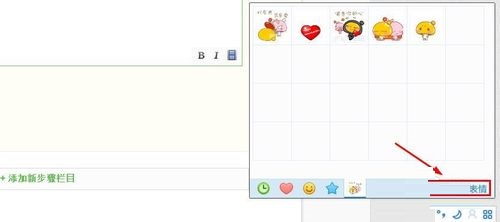
5.这里对于输入表情,小编就介绍到这里,当然怎么输入特殊符号呢?
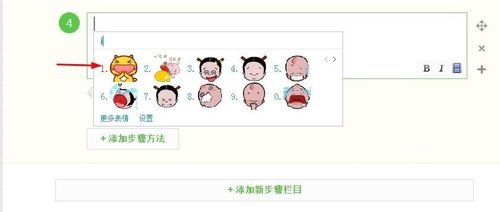
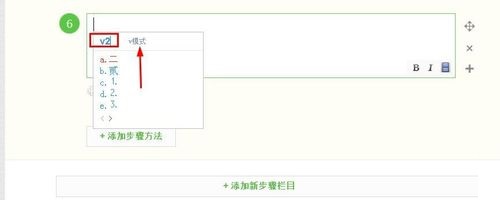
6.我们可以直接输入V加数字1或者2,3,4,5........这样我们可以查找一些需要表情。
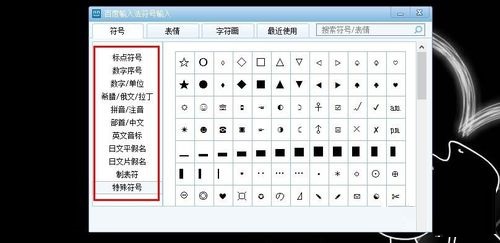
7.小编平时更习惯的方式是点击浮动工具栏上的工具箱按钮,点击符号大全。

8.这里百度输入法符号输入里面,有很多符号,大家可以选择输入。
常见问题
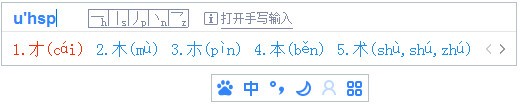
我想使用笔画输入,怎么办?
您按字母“U”便可切换到笔画输入,每个笔画发音对应着相应的首声母,如:横对应”h”,竖对应“s”,以此类推;如果想切换回拼音输入时,直接按“Esc”即可退出。
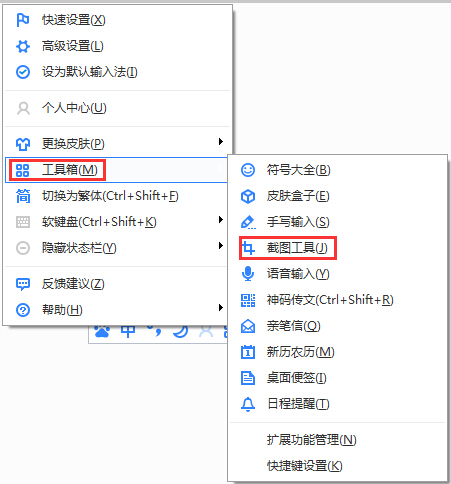
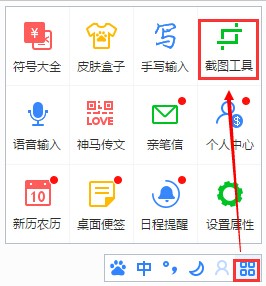
怎么使用百度输入法的截图功能?
您可以通过【菜单】→【扩展功能】→【扩展功能管理】启动截图功能,启用后便可使用了。
遇到不认识的字,怎么使用百度输入法输入呢?
拆字功能,即能解决您所遇到的难题,如输入huohuohuo,会在候选条右上角提示“焱(yàn)”。

怎么使用百度输入法的手写输入功能?
您可以通过:【菜单】→【工具箱】→【手写输入】来设置。同时支持多字连写等多种书写方式。