中琅条码标签打印软件 简体中文版v6.5.6
 速打 官方版 v5.5.0.9
 福昕智慧打印 官方版 V2.2.1602.592
 神奇照片自动打印软件 正式版 v4.0.0.348
 神奇通用收据打印软件 最新版 v3.0.0.296
 FinePrint2021 官方版 v2021

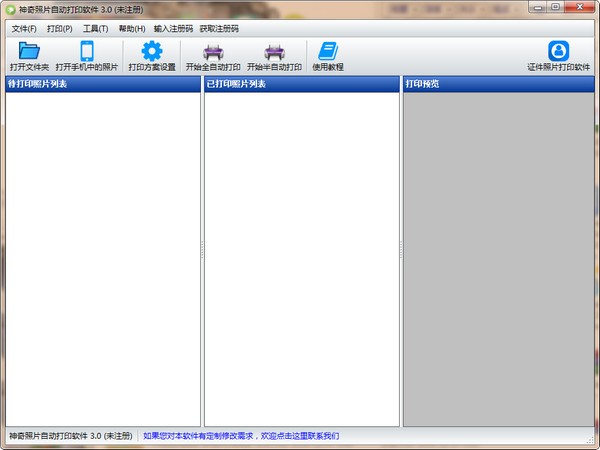
神奇照片自动打印软件正式版是一款便捷高效的照片打印辅助工具,具备全面且易于操作的实用功能。软件允许用户自定义打印参数,如份数、图片尺寸、相片边框等,并内置详细的打印方案设置以满足多样需求。其核心特色是提供全自动与半自动两种打印模式,可灵活适应不同批量的打印场景,有效简化操作流程、提升输出效率,是个人及小型工作室实现照片快速、规范化打印的理想解决方案。
软件亮点
摄影工作室
批量处理客户照片,自动打印并备份,提升工作效率。
通过美颜瘦身功能优化照片质量,满足客户对成片的高要求。
活动现场
实时监听照片文件夹,自动打印活动照片,为参与者提供即时留念。
利用混排功能节省纸张,降低打印成本。
个人用户
快速打印手机或电脑中的照片,支持自定义排版,制作个性化相册。
通过页眉页脚功能添加标注信息,如拍摄日期、地点等。
软件特色
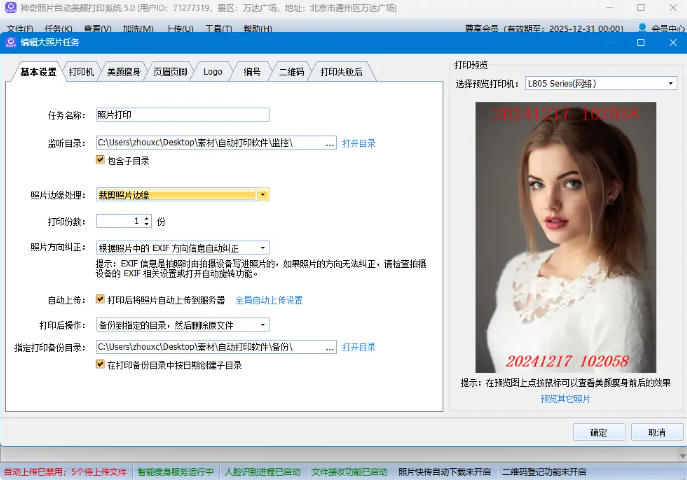
照片边缘处理
自动裁剪照片边缘,确保打印效果整洁。
支持保持纵横比缩放照片至纸张大小,避免变形。
方向纠正与色彩管理
根据照片EXIF信息自动纠正方向,确保人像正立。
支持启用颜色管理,手动选择色彩配置文件(ICC),保证打印色彩准确。
二维码与编号功能
支持在照片上打印二维码,扫描后可下载电子版照片。
自动添加编号,便于快速查找纸质照片,编号可与人脸识别功能配合使用。
日志查看功能
提供自动上传日志、人脸识别日志、编号播报日志等,方便用户追踪打印过程。
软件功能
智能打印模式
全自动打印:设定打印任务后,软件自动监测指定文件夹中的新照片并完成打印,无需手动操作。
半自动打印:用户可手动选择需要打印的照片,灵活控制打印流程。
文件夹监听与备份
支持实时监听指定文件夹,新照片自动加入打印队列。
打印完成后自动备份照片至指定文件夹,避免数据丢失。
批量处理能力
支持导入多个照片或直接打开手机中的照片进行打印。
可设置多个打印方案,实现一个文件夹对应多台打印机按序打印,或多个文件夹对应一台打印机,大幅提升效率。
美颜瘦身功能
一级/二级/三级美颜:提供智能补光、磨皮、美白、大眼、瘦脸等效果,提升照片质感。
智能瘦身:需安装瘦身服务(软件提供安装包),可调整人物比例,使照片更自然。
排版打印功能
大照片模式:单张照片独立打印,支持页眉页脚设置(可插入时间变量)、自动旋转以适应纸张尺寸。
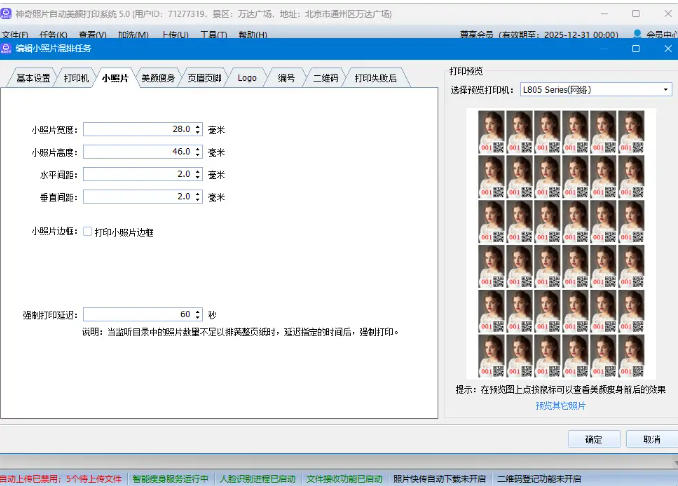
小照片模式:多张照片拼版打印,可自定义照片宽高、自动裁剪、设置水平/垂直间距及标题边框。
混排打印:支持不同尺寸照片混合排版,节省纸张。
使用方法
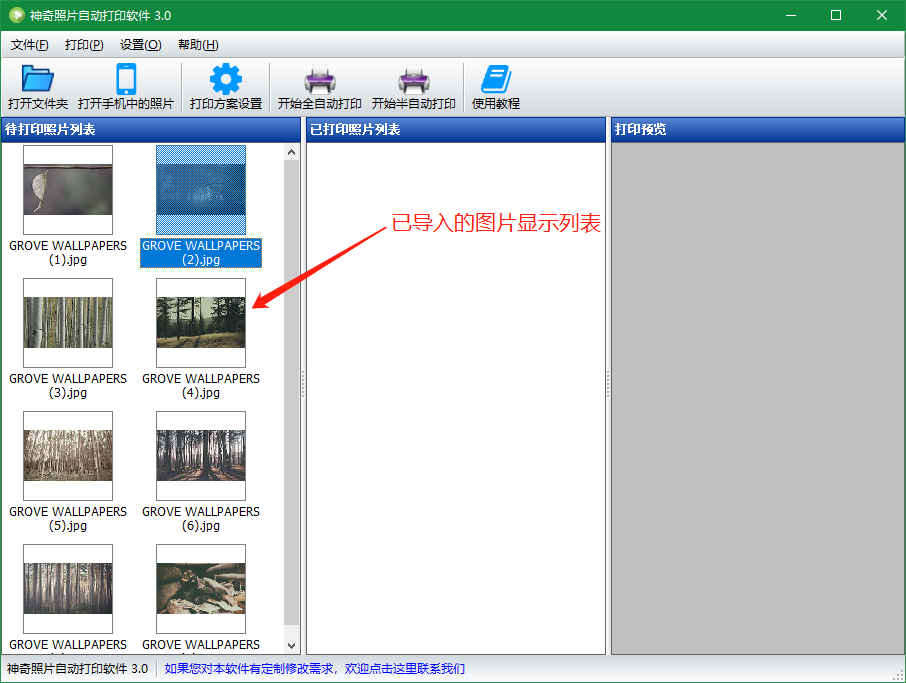
第一步:打开图片,点击软件左上角“打开文件夹”按钮,选择需要打印的照片所在文件夹,打开之后,文件夹内照片会导入并显示在软件中,界面如下:
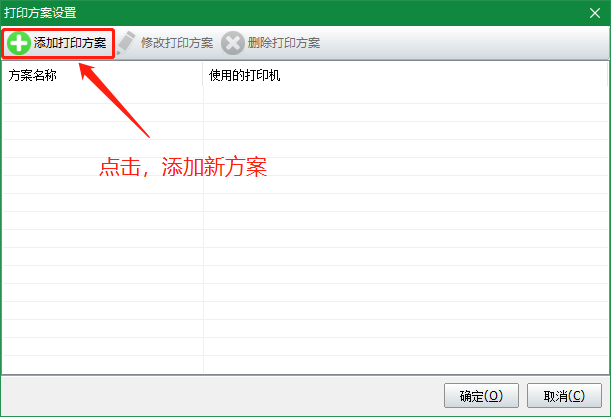
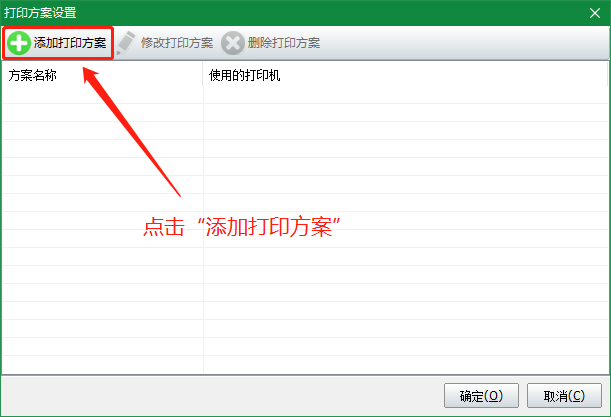
第二步:设置打印方案,点击工具栏“打印方案设置”按钮,弹出打印方案列表,点击“添加打印方案”按钮,新增打印方案,界面如下:
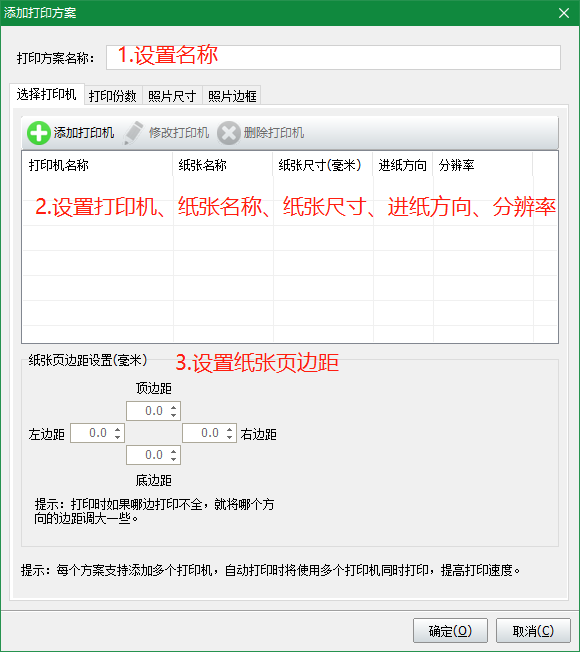
第三步:点击工具栏“开始全自动打印”或“开始半自动打印”按钮,选择一个打印方案,即可开始打印,已经打印完成的照片会显示在“已打印照片列表区域”。
设置打印方案
第一步:点击软件中“打印方案设置”按钮,如下图所示:
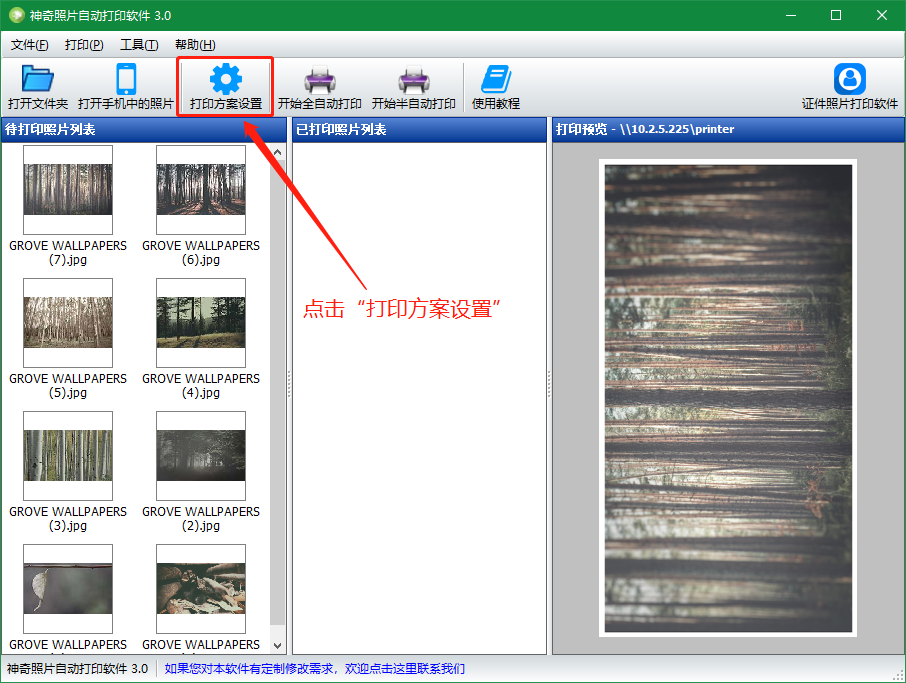
弹出如下界面:
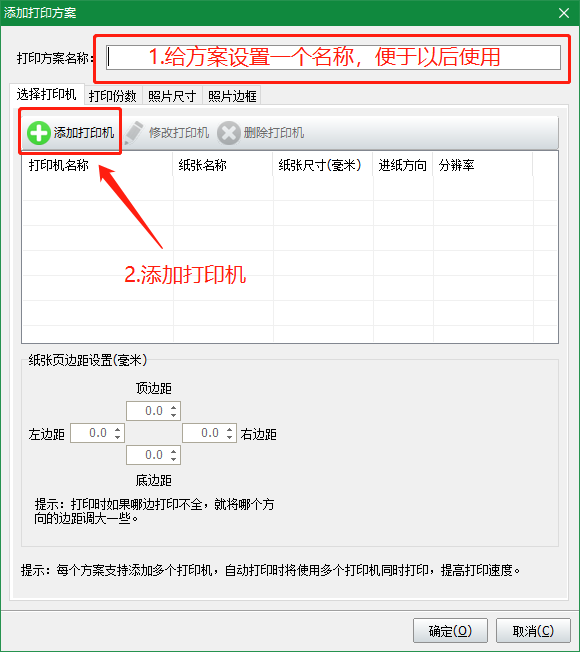
第二步:设置一个方案名称,便于以后使用,然后添加一个打印机,作为此方案使用的打印设备,如下图所示:
温馨提示:每个方案可以添加多个打印机,自动打印时将使用多个打印机同时打印,提高打印速度。
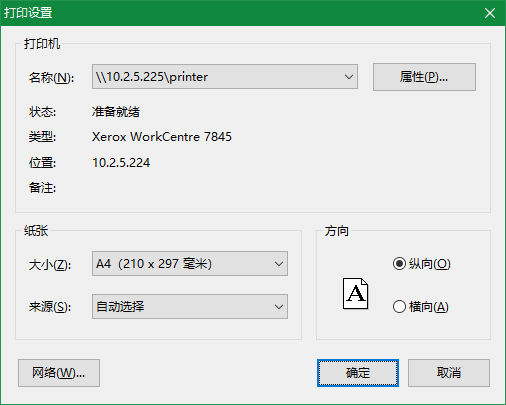
第三步:设置完成后,如下图所示:
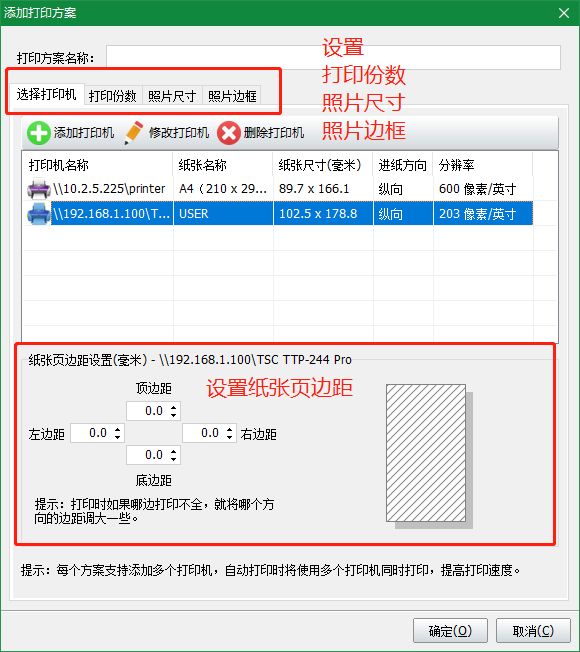
全部设置完成后,点击下方“确定”按钮即可完成设置。
常见问题
文件发送程序无法开启监控
问题描述:点击“文件发送程序”的“开始监控”按钮时,弹出提示“由于目标计算机积极拒绝,无法连接”。
可能原因:
IP地址或端口号错误:检查“照片文件监控发送程序”服务器设置中的“照片接收服务IP地址”和“照片接收服务端口号”,确保与打印软件所在电脑的IP地址和“系统设置 - 局域网文件接收”的“HTTP端口号”一致。
打印软件局域网文件接收功能未开启:检查打印软件“系统设置 - 局域网文件接收”功能是否开启(勾选状态下即为开启,勾选后要点击右下角“确定”按钮)。
发送程序和打印软件所在电脑IP地址不互通:按照“测试两台电脑是否可以互相访问”教程检查。